
لماذا تتوقف بطارية اللابتوب قبل 100%؟ السبب ربما لصالحك!
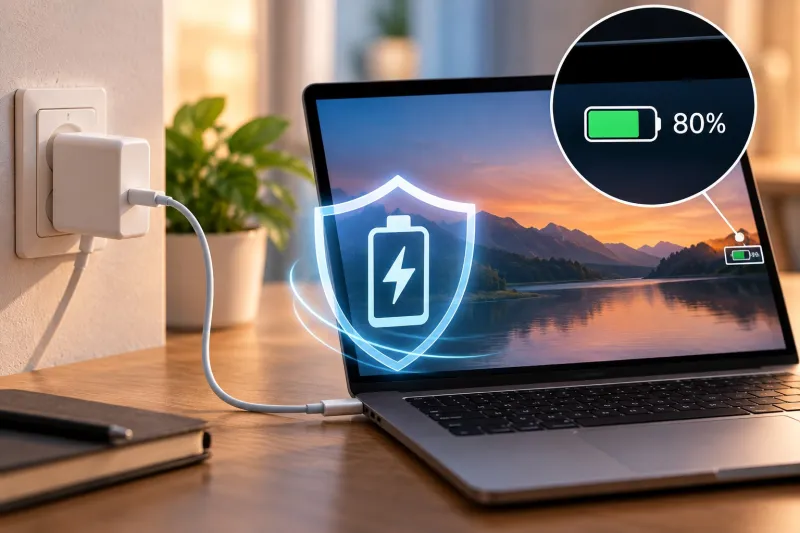
قد تبدأ يومك وبطارية اللابتوب عند 80% رغم ساعات الشحن الطويلة، فتظن أن ثمة عطلًا. لكن الحقيقة أن جهازك على الأرجح يحمي نفسه عمدًا من الشحن الزائد، تمامًا كما يحدث مع الهواتف الذكية التي قد تتضرر من الشحن الدائم حتى 100%.
ما سبب توقف بطارية اللابتوب قبل اكتمال الشحن؟
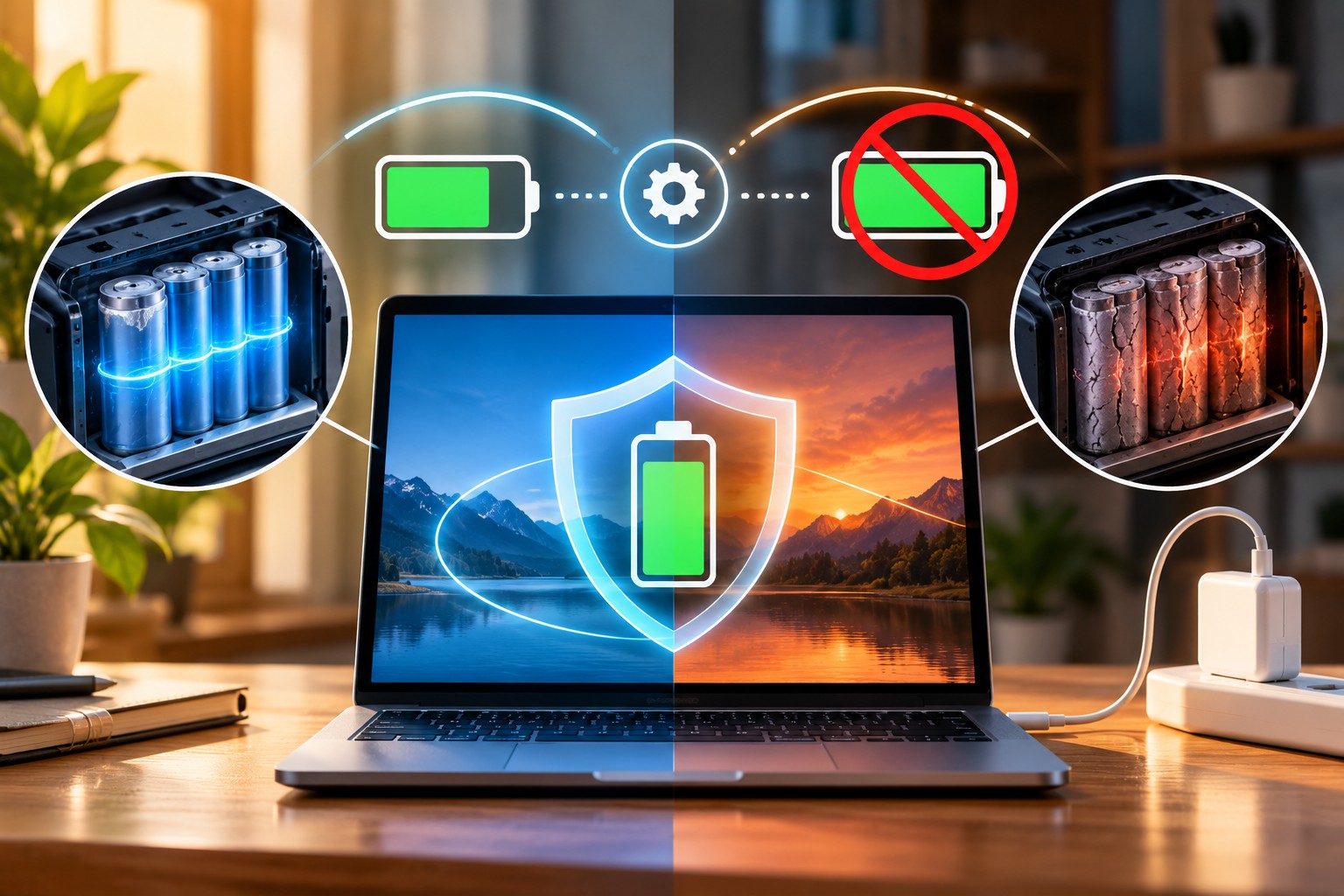
تعتمد معظم أجهزة اللابتوب على بطاريات ليثيوم-أيون، وهذا النوع من البطاريات يتحلل بصورة أسرع حين يظل مشحونًا بالكامل باستمرار، وذلك وفقًا لما نشر في موقع BGR.
ولذا طوّرت شركات التقنية الكبرى ميزات برمجية تحدّ من الشحن قبل بلوغ 100% للحفاظ على صحة البطارية على المدى البعيد.
على أجهزة ماك، تُعرف هذه الميزة بـ "Optimized Battery Charging"، وقد أُدرجت ضمن نظام macOS Catalina.
وتعمل على تأخير الشحن بما يتجاوز 80% حتى يحين الوقت الذي يتوقع فيه النظام حاجة المستخدم إلى شحن كامل.
أما على أجهزة ويندوز فتؤدي ميزة Smart Charging الدور نفسه، وإن كانت بعض العلامات التجارية تُسمّيها بأسماء مختلفة.
تجدر الإشارة إلى أن عادات يومية أخرى قد تؤثر سلبًا في عمر البطارية، غير أن التحقق من إعدادات الشحن يبقى نقطة البداية الصحيحة قبل الخوض في أي تشخيص تقني. يُنصح دومًا بمراجعة دليل المستخدم لمعرفة ما ينصح به المصنّع.
آلية ضبط حدود الشحن على ماك بوك
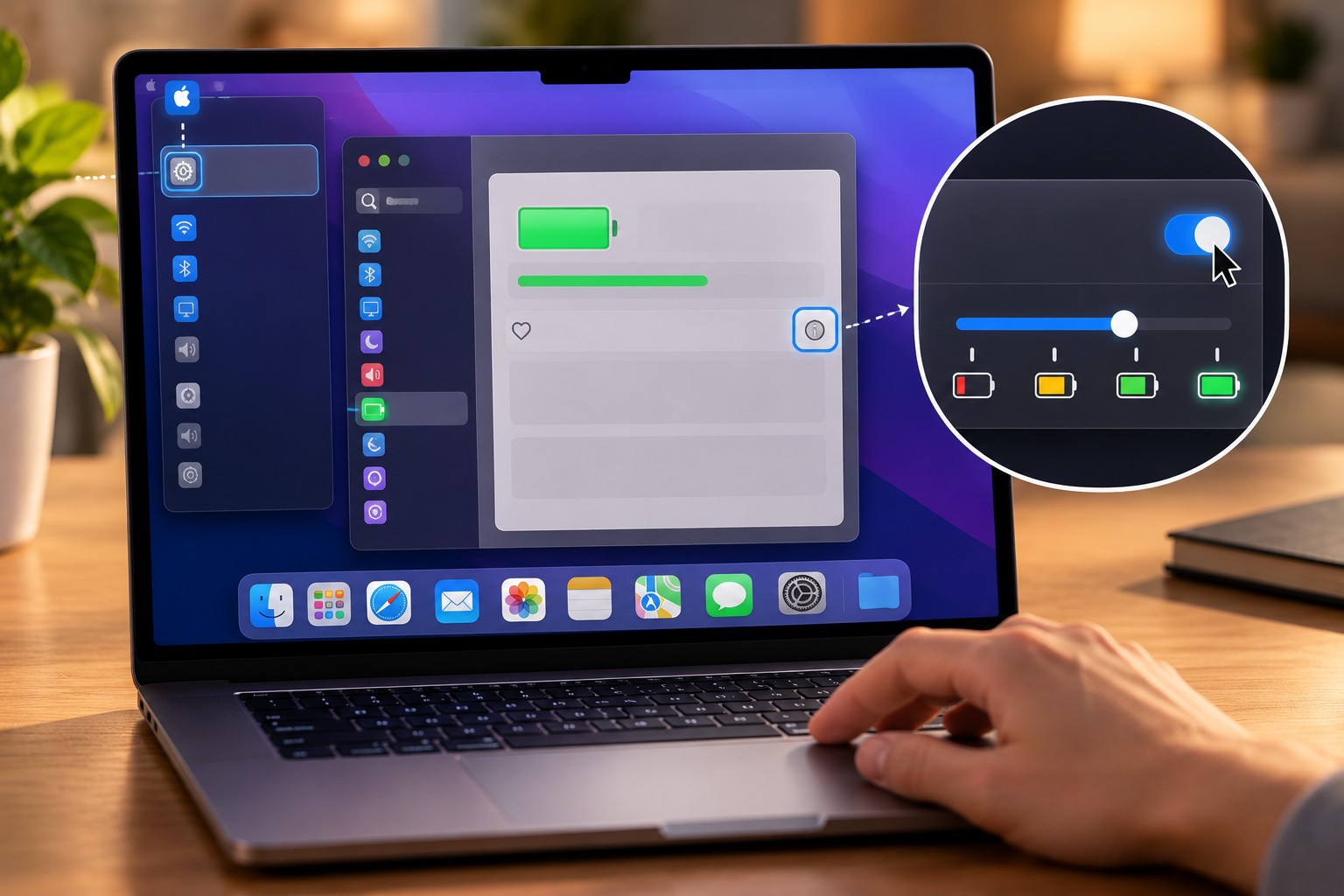
يستطيع مستخدمو ماك إيقاف ميزة الشحن المحسّن أو ضبط حدود الشحن يدويًا. على نظام macOS 13 أو الأحدث. تتوافر هذه الخيارات عبر قائمة إعدادات النظام.
كذلك يتيح نظام macOS Tahoe 26.4 أو الأحدث ضبط حدود الشحن من القائمة ذاتها.
للوصول إلى الإعداد، افتح قائمة Apple واختر "إعدادات النظام"، ثم اختر "البطارية" من الشريط الجانبي. اضغط على زر "معلومات" بجانب "صحة البطارية" أو "الشحن"، وستجد خيار إيقاف ميزة الشحن المحسّن.
ويُتيح لك النظام عدة خيارات عند إيقاف الميزة، فيما يمكنك من القائمة نفسها التحقق مما إذا كان حدّ شحن مفعّلًا.
إن كانت الميزة موقوفة أصلًا وظل الشحن لا يبلغ 100%، فقد يكون ثمة سبب آخر. من المهم أن تأخذ في الحسبان احتمال أن يكون الجهاز مقصودًا بعدم بلوغ 100%، ما يعني ضرورة التعمق في التشخيص.
طريقة التعامل مع ميزة الشحن الذكي على ويندوز
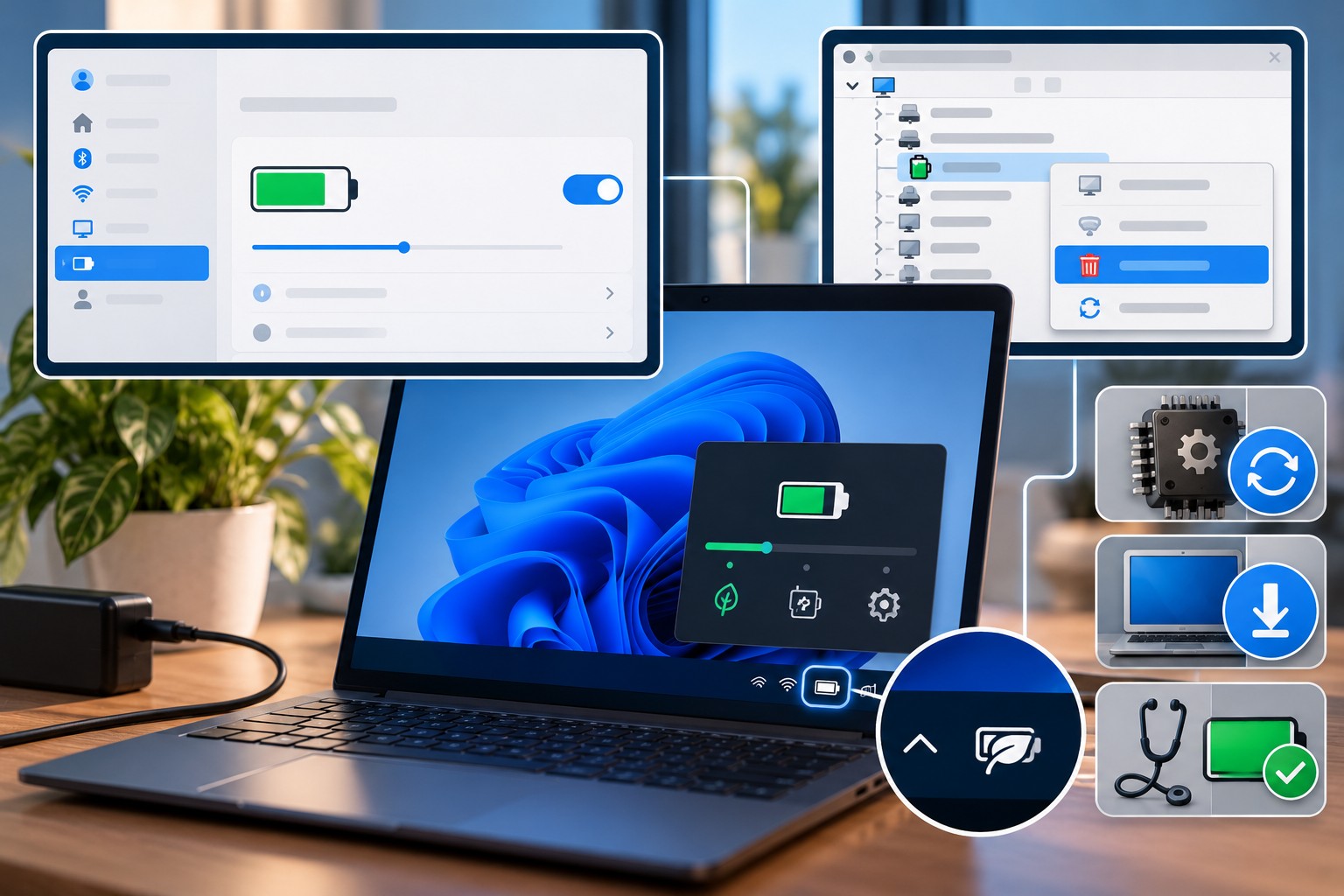
على أجهزة ويندوز، يُشير النظام إلى تشغيل ميزة الشحن الذكي عبر أيقونة البطارية في شريط المهام على الجانب الأيمن، كما يمكن الاطلاع عليها في إعدادات "الطاقة والبطارية". تتولى هذه الميزة إدارة دورة الشحن آليًا، ما قد يحول دون بلوغ نسبة 100%.
ولمعرفة طريقة إيقاف ميزة الشحن الذكي، يُنصح بمراجعة دليل المستخدم أو الموقع الرسمي للمصنّع، إذ تتفاوت الخطوات من علامة تجارية إلى أخرى.
ومن الخيارات المتاحة على ويندوز تحديث تعريفات البطارية عبر إدارة الأجهزة، وذلك بالنقر بزر الفأرة الأيمن على "Microsoft ACPI-Compliant Control Method Battery" واختيار إلغاء تثبيت الجهاز، ثم إعادة تشغيل الحاسوب.
ويُفيد كذلك التحقق من توافر تحديثات BIOS وبرامج التشغيل، فضلًا عن الاستفسار من المصنّع عن أدوات تشخيص البطارية الخاصة بالجهاز.
ماذا تفعل حين تستمر المشكلة رغم كل شيء؟
إن أوقفت ميزات الشحن الذكي وظلت المشكلة قائمة، فابدأ بإعادة تشغيل الجهاز لحل أي أخطاء برمجية طارئة. بعدها افحص مُحوّل الطاقة وطرف الشحن بحثًا عن أي تلف مادي، وجرّب توصيل الشاحن بجهاز آخر للتأكد من أنه يعمل بصورة سليمة.
حين تستنفد الخيارات السابقة، قد يكون حلّ المعايرة مفيدًا. المعايرة تعني: شحن الجهاز إلى أقصى مستوى ممكن، ثم الاستمرار في الشحن ساعتين إضافيتين، ثم تشغيله حتى تنفد البطارية كليًا.
واحرص على حفظ عملك حين يظهر تحذير انخفاض البطارية، ودع الجهاز ينام من تلقاء نفسه. انتظر خمس ساعات، ثم اشحنه دون انقطاع خمس ساعات كاملة.
إن استمر الإغلاق المفاجئ أو استنزاف الشحن بسرعة غير مألوفة حتى بعد المعايرة، فقد حان وقت استبدال البطارية.