
3 طرق لكشف الأجهزة المتصلة بشبكة الواي فاي وحظر المتطفلين
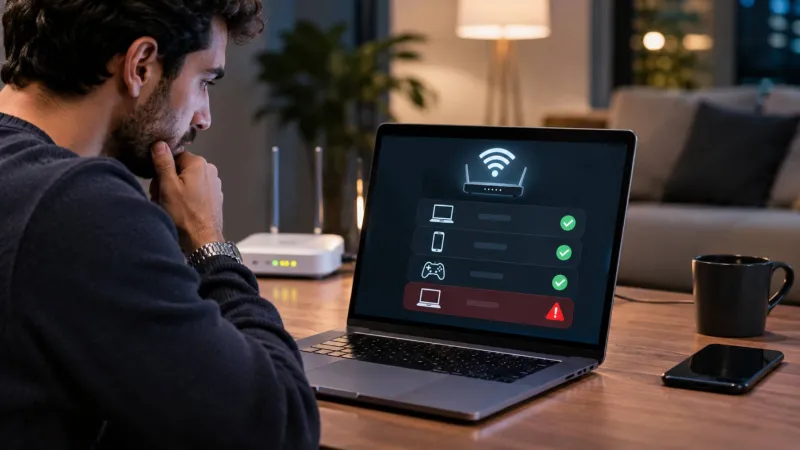
بطء الإنترنت المفاجئ قد لا يكون عطلاً تقنيًا، بل جهازًا غريبًا يلتهم اتصالك؛ لكن هناك ثلاث طرق مختلفة تتيح رؤية الأجهزة المتصلة بشبكة الواي فاي، وتمييز الغرباء عن أجهزتك الخاصة، واتخاذ الإجراء المناسب فور اكتشاف أي دخيل، ولا تحتاج خلال ذلك إلى أي خبرة تقنية متخصصة.
تطبيق الراوتر.. البداية الأسهل
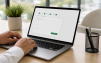
يوفر تطبيق الراوتر المرفق مع معظم الأجهزة الحديثة أيسر طريقة لرؤية المتصلين بالشبكة، إذ تعمل علامات تجارية كـTP-Link وNetgear وغيرهما على تقديم تطبيقات مجانية مع أجهزتها حتى حين لا يُعلَن عن ذلك في الصندوق.
افتح التطبيق وسجّل الدخول ببيانات حساب الراوتر، ثم ابحث عن قسم بمسمى "Devices" أو "Connected Devices" أو "My Network".
وتعرض هذه التطبيقات أسماء الأجهزة بصورة مقروءة بدلاً من الرموز التقنية، مع توضيح نوع الاتصال سواء أكان واي فاي أم إيثرنت، وأحيانًا حجم البيانات التي يستهلكها كل جهاز، وتكفي دقائق معدودة للاطلاع على قائمة واضحة بكل ما هو متصل.
ابدأ دائمًا بالتطبيق قبل الانتقال إلى الطرق الأخرى، لأنه يمنحك نظرة شاملة وسريعة دون الحاجة إلى فتح متصفح أو تثبيت أي برنامج إضافي، وإن لم يكن الراوتر مزودًا بتطبيق، فتحقق من الموقع الرسمي للشركة المصنّعة للعثور على البديل المناسب.
صفحة إدارة الراوتر.. تفاصيل أعمق
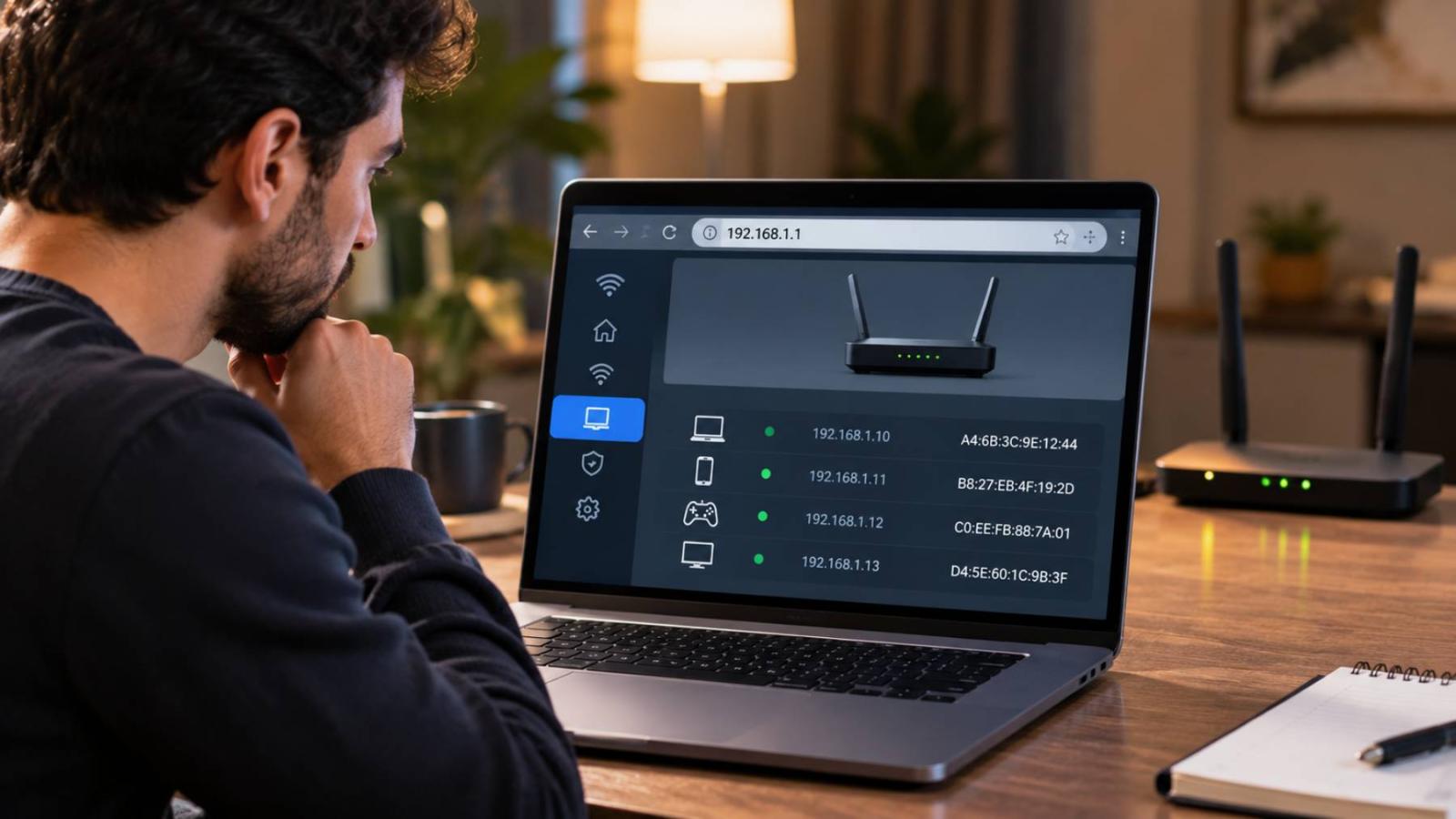
تكشف صفحة الإدارة عبر المتصفح عن تفاصيل أدق مقارنةً بالتطبيق، وتتيح صلاحيات إضافية كحظر أجهزة بعينها.
وافتح المتصفح على أي جهاز متصل بالشبكة، ثم اكتب عنوان IP الخاص بالراوتر في شريط العنوان، وأكثرها شيوعًا 192.168.1.1 أو 192.168.0.1، وكثيرًا ما يكون مطبوعًا على ملصق الراوتر نفسه.
وسجّل الدخول باسم المستخدم وكلمة مرور الإدارة، وانتبه إلى أنهما يختلفان تمامًا عن كلمة مرور الواي فاي، وغالبًا ما يُطبعان على الملصق ذاته.
ابحث بعد الدخول عن قسم بمسمى "Attached Devices" أو "DHCP Clients" أو "Network Map" لرؤية قائمة الأجهزة المتصلة، ودوّن أسماء الأجهزة وعناوين IP وعناوين MAC لكل جهاز في القائمة.
وعنوان MAC هو رمز فريد مخصص لكل جهاز شبكي، ويُفيد في التعرف على الأجهزة حين تظهر بأسماء مبهمة أو سلسلة أرقام لا معنى لها.
تطبيقات المسح.. رأي ثانٍ لا غنى عنه
بحسب موقع Network 39، لا تكون قوائم الراوتر دائمًا محدّثة أو دقيقة، ومن ثم يملأ تطبيق المسح الثغرات التي قد يتركها.
حمّل تطبيقًا موثوقًا كـFing المتاح مجانًا لنظامَي iOS وAndroid، واحرص على توصيل هاتفك بالشبكة المراد فحصها قبل تشغيل المسح الذي لا يستغرق عادةً أكثر من دقيقة.
ويعرض التطبيق اسم الشركة المصنّعة لكل جهاز من خلال عنوان MAC، ما يساعد على معرفة نوعه بشكل أسهل؛ فظهور اسم "Espressif" يشير غالبًا إلى مقبس ذكي أو أحد أجهزة إنترنت الأشياء، بينما يرجّح اسم "Apple Inc." أن يكون الجهاز iPhone أو iPad أو Mac.
وقارن نتائج التطبيق بقائمة الراوتر للحصول على صورة أكثر اكتمالًا؛ وحين تعثر على جهاز مجهول، أوقف اتصال الواي فاي للأجهزة المعروفة واحدًا تلو الآخر، ثم حدّث القائمة؛ فإذا اختفى جهاز ما فقد تعرّفت عليه.
كيف تطرد الأجهزة الغريبة وتحمي شبكة الواي فاي من الاختراق؟
غيّر كلمة مرور الواي فاي فور اكتشاف أي جهاز لا تعرفه، إذ يُعدّ ذلك أسرع إجراء لقطع اتصال الجميع وإجبار كل جهاز على إعادة تسجيل الدخول بالكلمة الجديدة.
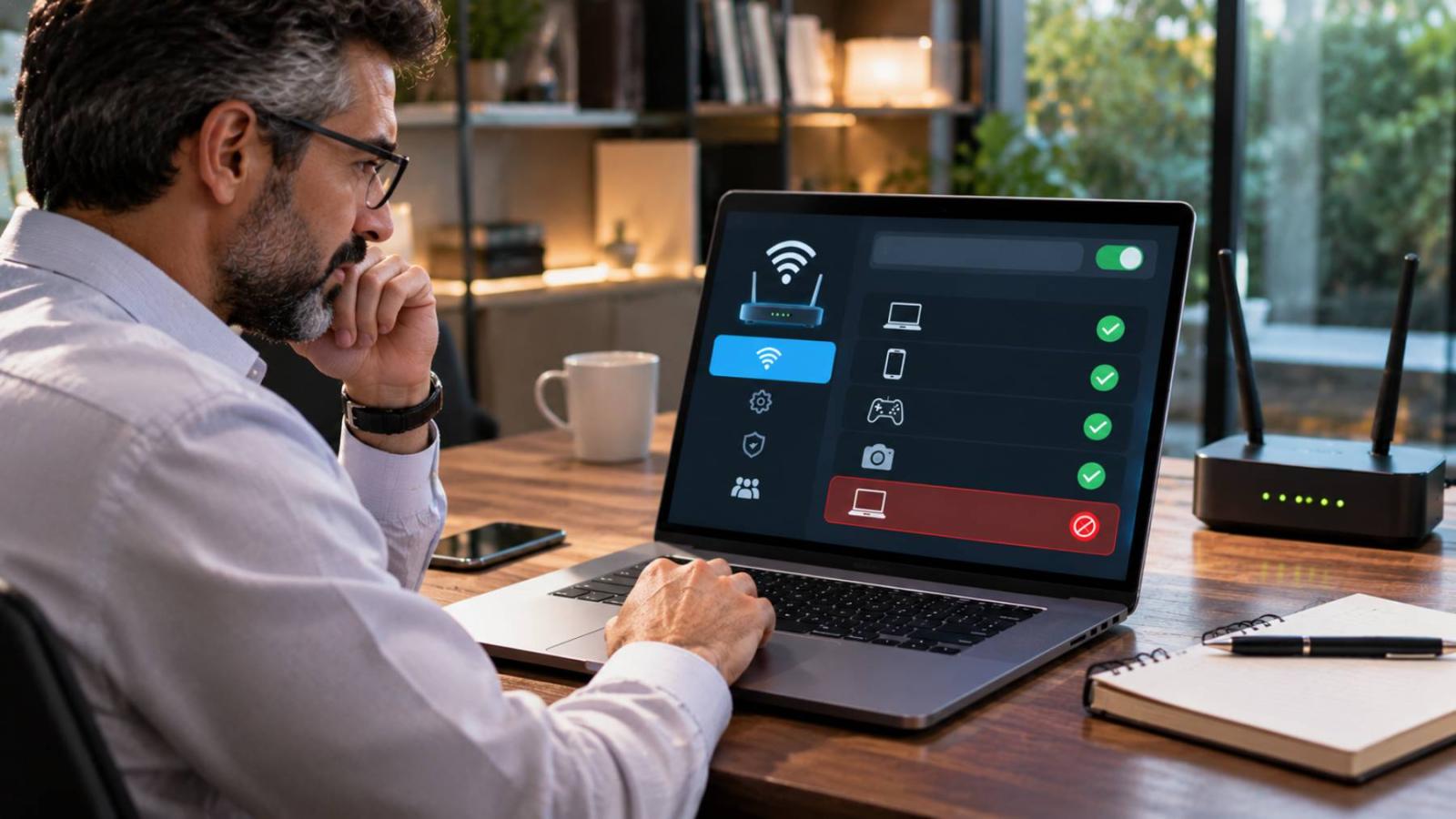
وعُد بعدها إلى صفحة إدارة الراوتر وابحث عن خيار "Block Device" أو "Device Access Control" لحظر عنوان MAC الخاص بالجهاز الغريب بصورة دائمة حتى بعد تغيير الكلمة.
حدّث برنامج الراوتر الثابت إن توفّر تحديث، لأن الإصدارات القديمة تحمل في أحيان كثيرة ثغرات أمنية معروفة يستغلها المتطفلون.
عطّل كذلك خاصيتَي WPS وRemote Management إن لم تكن تستخدمهما، فكلتاهما بوابة محتملة للوصول غير المصرّح به.
يوفر استخدام تشفير WPA3 أو WPA2 على الأقل، إلى جانب كلمة مرور قوية وغير افتراضية، مستوى جيدًا من الحماية ويجعل اختراق الشبكة أكثر صعوبة.
أنشئ شبكة ضيف منفصلة للزوار والأجهزة الذكية كالمصابيح والمقابس والكاميرات، ما يُبقي شبكتك الرئيسة بمعزل تام عن أي جهاز قد يتعرض للاختراق.
اجعل فحص قائمة الأجهزة المتصلة عادةً شهرية، فلا تستغرق سوى دقائق وتوفّر كثيرًا من المتاعب لاحقًا.