
سرعة الواي فاي بطيئة؟ السر يكمن في إعداد خفي بداخل الراوتر

قد تجلس أمام إشارة واي فاي تبدو ممتازة، ثم يتقطع الفيديو ويتأخر التحميل دون أي سبب واضح؛ المشكلة في الغالب ليست في سرعة الاشتراك، بل في النطاق الذي يستخدمه جهازك للاتصال بالراوتر، إذ يختلف أداء كل نطاق تردد اختلافًا جوهريًا عن الآخر، وقد يقيّد سرعتك بصمت.
ما الفرق بين نطاقات التردد؟
لكل نطاق من نطاقات الواي فاي شخصية مختلفة؛ فنطاق 2.4 جيجاهرتز هو الأقدم، إذ يعود إلى معيار الواي فاي الأول الصادر عام 1997.
ويتميز بقدرته على اختراق الجدران والوصول إلى الغرف البعيدة، ما يجعله خيارًا مناسبًا لأجهزة المنزل الذكي التي لا تحتاج سرعات عالية، وذلك وفقًا لما نشر في موقع engadget.

وفي المقابل، يوفر نطاق 5 جيجاهرتز سرعات أعلى بكثير وقدرة على نقل البيانات بسرعات تصل إلى جيجابت في الثانية وما يفوقها، غير أن نطاق تغطيته أضيق وأداءه يتأثر بالعوائق والمسافة.
ومع ظهور معياري واي فاي 6E و7، أُضيف نطاق 6 جيجاهرتز الذي يمنح سرعات أعلى على حساب مدى أقصر.
الاختيار الصحيح بين هذه النطاقات يحدث فارقًا ملموسًا في التجربة اليومية؛ الهاتف الذكي والحاسوب المحمول يؤديان أداءً أفضل على نطاق 5 جيجاهرتز حين يكونان قريبين من الراوتر، بينما تستفيد أجهزة المنزل الذكي من مدى 2.4 جيجاهرتز الأوسع.
تفاصيل ميزة "توجيه النطاق"
معظم الراوترات الحديثة تدمج نطاقات التردد تحت اسم شبكة واحد (SSID) بميزة تُعرف "بتوجيه النطاق" (Band Steering)، وتسوّقها الشركات أحيانًا تحت اسم Smart Connect، والفكرة من ورائها منطقية: يختار الراوتر آليًا النطاق الأنسب لكل جهاز وفق قوة الإشارة والظروف المحيطة.
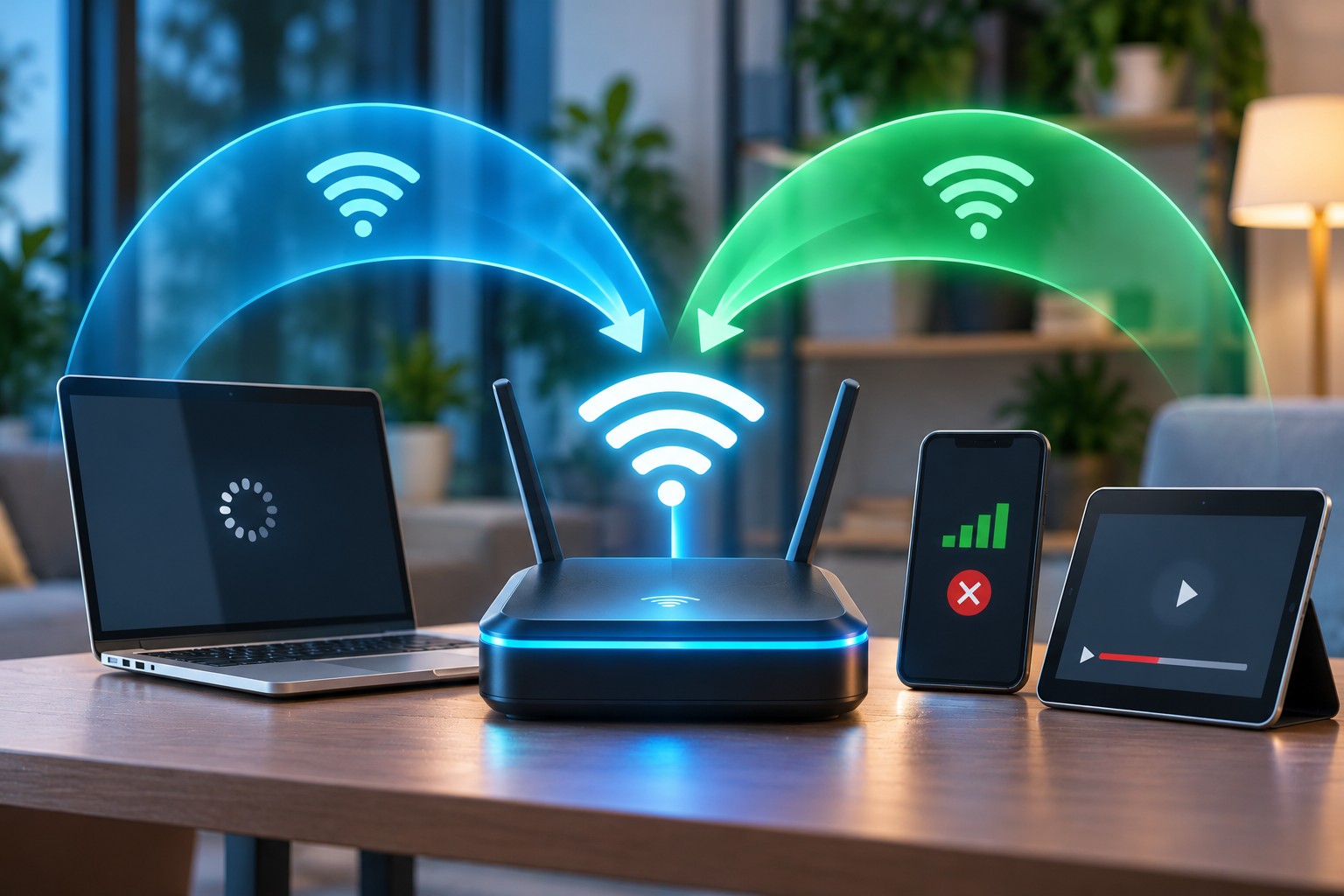
المشكلة الفعلية أن كثيرًا من الأجهزة تتمسك بنطاق 2.4 جيجاهرتز حتى حين يكون نطاق 5 جيجاهرتز متاحًا وقويًا، وذلك لأن الأجهزة ترى 2.4 جيجاهرتز أولًا في نتائج المسح وتبقى عليه افتراضيًا، والنتيجة أن سعة نطاق 5 جيجاهرتز تُهدر بينما يزدحم نطاق 2.4 جيجاهرتز بأجهزة تستحق أداءً أفضل.
إيقاف تشغيل هذه الميزة يمنحك السيطرة الكاملة على توزيع الأجهزة؛ حين تعطّلها، يُنشئ الراوتر شبكتين منفصلتين بدلًا من واحدة، ما يتيح لك توجيه كل جهاز نحو النطاق الذي يناسب موقعه واستخدامه.
كيف تُعطّل توجيه النطاق في الراوتر؟
الخطوة الأولى هي الدخول إلى لوحة إدارة الراوتر عبر المتصفح بكتابة عنوان IP المطبوع على ملصق الراوتر، والذي يكون في الغالب 192.168.0.1 أو عنوانًا مشابهًا، ثم تسجيل الدخول ببيانات المشرف، وتوفر بعض الراوترات تطبيقًا جانبيًا على الهاتف يؤدي الغرض نفسه.
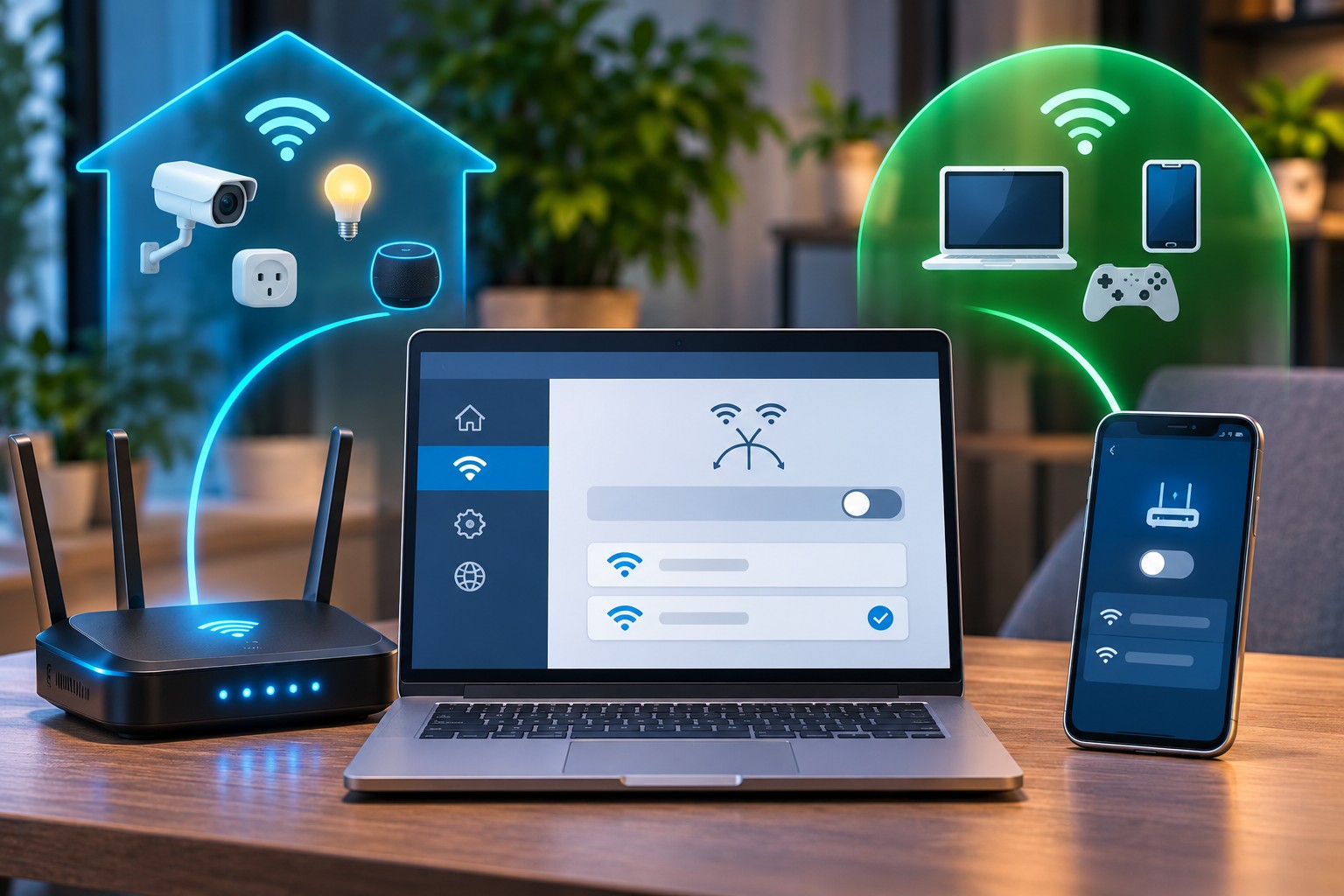
داخل إعدادات الواي فاي أو الإعدادات اللاسلكية، ابحث عن خيار يحمل اسم Band Steering أو Auto-Band Selection أو Smart Connect، وأوقف تشغيله ثم احفظ التغييرات.
كثير من الراوترات تُنشئ تلقائيًا شبكة ثانية بلاحقة "_5G" تمييزًا للنطاق الأسرع، ويمكنك تخصيص الاسم وكلمة المرور لكل شبكة من الإعدادات المتقدمة.
بعد التطبيق، أعد توصيل أجهزتك يدويًا: وجّه الهواتف والحواسيب والتلفزيونات الذكية إلى شبكة 5 جيجاهرتز، واترك أجهزة المنزل الذكي على شبكة 2.4 جيجاهرتز. إن كان راوترك صادرًا من مزود الخدمة مباشرةً وأعاق تعطيل الميزة، فاستخدام راوتر خارجي يُتيح لك تجاوز هذا القيد.
آلية زيادة سرعة الإنترنت
يبدو تشغيل نطاقَي 2.4 و5 جيجاهرتز في الوقت ذاته حلًا مثاليًا لتعظيم السرعة، لكن معظم الأجهزة لا تقدر على الاتصال بنطاقين معًا في اللحظة نفسها.
ويتغير هذا الواقع مع ميزة Multi-Link Operation المدرجة في معيار واي فاي 7، التي تجمع عدة نطاقات لتحسين سعة النقل أو تقليل زمن الاستجابة، غير أنها تشترط دعم كلا طرفي الاتصال لها.
حتى بعد ضبط النطاقات بصورة صحيحة، قد تستمر المشكلة بسبب ازدحام القنوات. كل نطاق تردد مقسّم إلى قنوات أصغر تشبه مسارات الطريق، وحين تستخدم شبكات مجاورة القناة نفسها، تتنافس الأجهزة على وقت الإرسال ما يُضعف الأداء، وهو أمر شائع في المباني ذات الكثافة السكنية العالية.
للكشف عن الازدحام، استخدم تطبيق Wi-Fi Analyzer على أجهزة أندرويد لرسم خريطة الشبكات القريبة وتحديد القنوات المزدحمة، أو تطبيق NetSpot على ويندوز وماك أو إس.
وبعد تحديد القناة الأقل ازدحامًا، سجّل الدخول إلى إعدادات الراوتر وغيّر القناة يدويًا، إذ يُنصح في نطاق 2.4 جيجاهرتز باختيار القنوات 1 أو 6 أو 11 لعدم تداخلها مع بعضها.