

المتهم الخفي.. كيف تبطئ البطارية حاسوبك المحمول؟
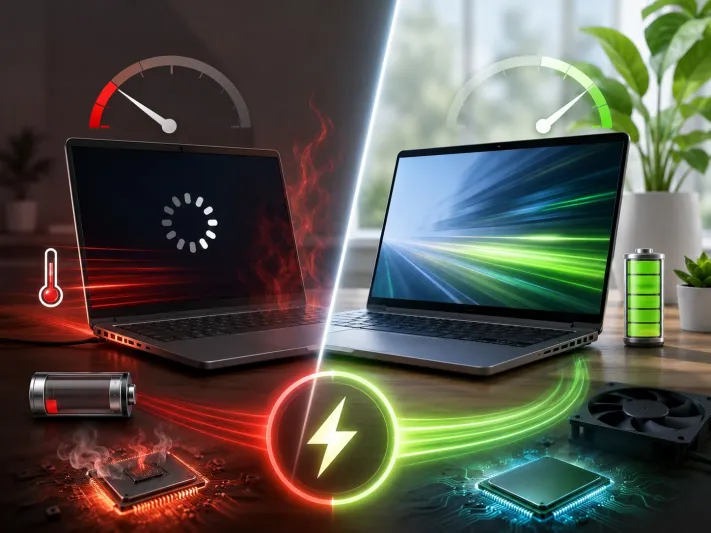
عندما يتباطأ أداء الحاسوب المحمول فجأة، يتجه التفكير مباشرة إلى التطبيقات التي تعمل في الخلفية، أو امتلاء الذاكرة، أو تلف القرص الصلب. لكن هناك متهمًا آخر غالبًا ما يجري تجاهله، رغم أنه يؤدي دورًا حاسمًا في سرعة النظام، وهو البطارية وإعدادات الطاقة.
تُصمم الحواسيب الحديثة لتوازن بين الأداء وعمر البطارية، لكن الإعدادات الافتراضية تميل غالبًا نحو توفير الطاقة على حساب السرعة. إليك كيف تكتشف هذه الأخطاء وتُصلحها بخطوات بسيطة.
1. تحسين إعدادات الطاقة للأداء الأقصى
بشكل افتراضي، يختار نظام ويندوز وضع الطاقة "المتوازن"، الذي يرفع سرعة المعالج أثناء المهام الثقيلة ويخفضها في المهام الخفيفة. هذا التردد والوقت الذي يستغرقه النظام للتنقل بين الحالتين قد يسبب تباطؤًا ملحوظًا.
الحل:
افتح إعدادات ويندوز .
انتقل إلى علامة التبويب System ثم Power & battery.
قم بتوسيع خيار Power Mode، واختر Best Performance للحالتين: أثناء التوصيل بالشاحن وأثناء العمل.
2. خدعة الـ 99%: حيلة ذكية لمنع الاختناق الحراري
.jpg)
قد يبدو الأمر غريبًا، ولكن خفض الحد الأقصى لقدرة المعالج بنسبة 1% فقط يمكن أن يجعل الحاسوب أسرع. عندما يعمل المعالج بأقصى طاقته ترتفع حرارته، ما يجبر النظام على خفض سرعته تلقائيًّا لحمايته من التلف، وهو ما يُعرف بالاختناق الحراري.
كيف تطبق هذه الحيلة؟ (تنجح بامتياز في المعالجات القديمة):
افتح لوحة التحكم (Control Panel) ثم System and Security ثم Power Options.
انقر على Change plan settings، ثم Change advanced power settings.
ابحث عن Processor power management ووسع الخيار، ثم وسع Maximum processor state.
غيّر القيمة من 100% إلى 99% للبطارية والشاحن. هذا يمنع المعالج من الوصول للحرارة القصوى المسببة للاختناق.
يمكنك أيضًا رفع Minimum processor state إلى 10% لتقليل الوقت الذي يستغرقه الحاسوب للانتقال من وضع الخمول إلى الأداء العالي.
3. تأمين الطاقة الكافية للعتاد
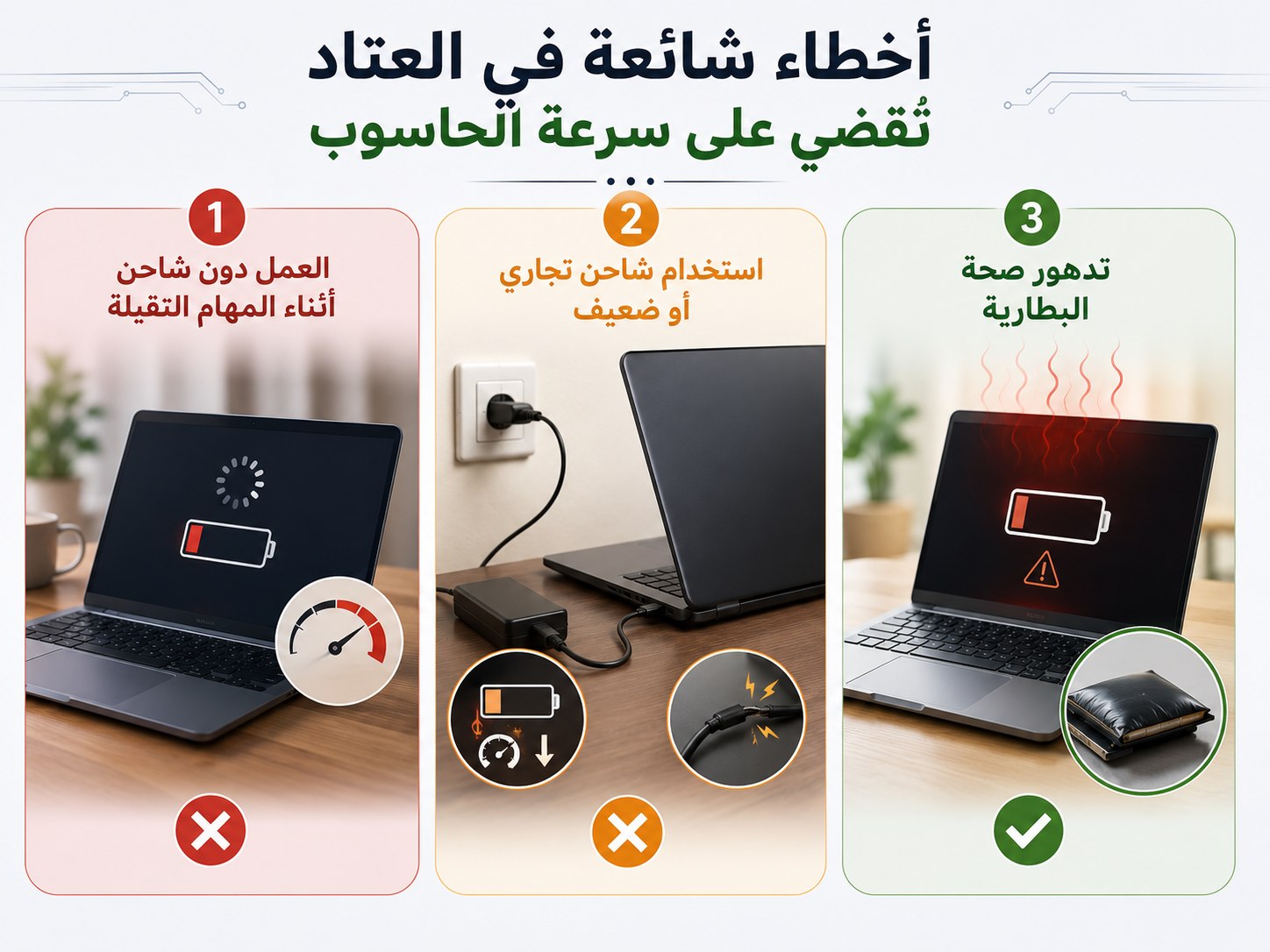
على مستوى العتاد، هناك أخطاء شائعة تقضي على سرعة الحاسوب:
العمل دون شاحن أثناء المهام الثقيلة:
للحصول على أفضل أداء، أبقِ الحاسوب متصلاً بالشاحن؛ لأن النظام يقلل الطاقة تلقائيًّا عند الاعتماد على البطارية للحفاظ على عمرها.
استخدام شاحن تجاري أو ضعيف:
استخدام شاحن أقل من قوة الشاحن الأصلي للحاسوب يجبر النظام على خفض طاقة المكونات الداخلية ليتناسب مع الطاقة القادمة إليه، ما يبطئ الجهاز وعملية الشحن معًا، وقد يتلف البطارية.
تدهور صحة البطارية:
إذا كانت البطارية تالفة أو قديمة جدًّا ولا يمكنها تزويد النظام بالطاقة المطلوبة، أو كانت تسخن بشدة أثناء الشحن، فإن النظام سيقوم بإبطاء الأداء تلقائيًّا.
كيف تفحص بطاريتك؟
يمكنك استخراج تقرير شامل لبطاريتك عبر نظام ويندوز لمعرفة قدرتها الحالية مقارنة بحالتها الأصيلة عند الشراء:
افتح موجه الأوامر (CMD).
اكتب الأمر التالي batteryreport.