

كيف تستعيد نتائج بحث جوجل التقليدية وتتجاوز ملخصات الذكاء الاصطناعي؟ إليك 4 طرق
باتت ملخصات الذكاء الاصطناعي في بحث جوجل حاضرة بشكل دائم، وهي تدفن النتائج التقليدية أسفل الصفحة.
ورغم أنها قد تسرّع البحث أحيانًا، فإنها تنطوي على أخطاء واقعية ومعلومات قديمة وروابط معطلة، ما يجعل السيطرة على طريقة البحث ضرورة لا خيارًا.
آلية تحسين البحث على جوجل
علامات التنصيص تجعل النتائج أكثر دقة
وفقًا لما نشر في موقع BGR، يؤدي وضع مصطلح البحث بين علامتَي تنصيص مزدوجتين إلى إخبار بحث جوجل بإيجاد تطابق تام مع ما كتبته.
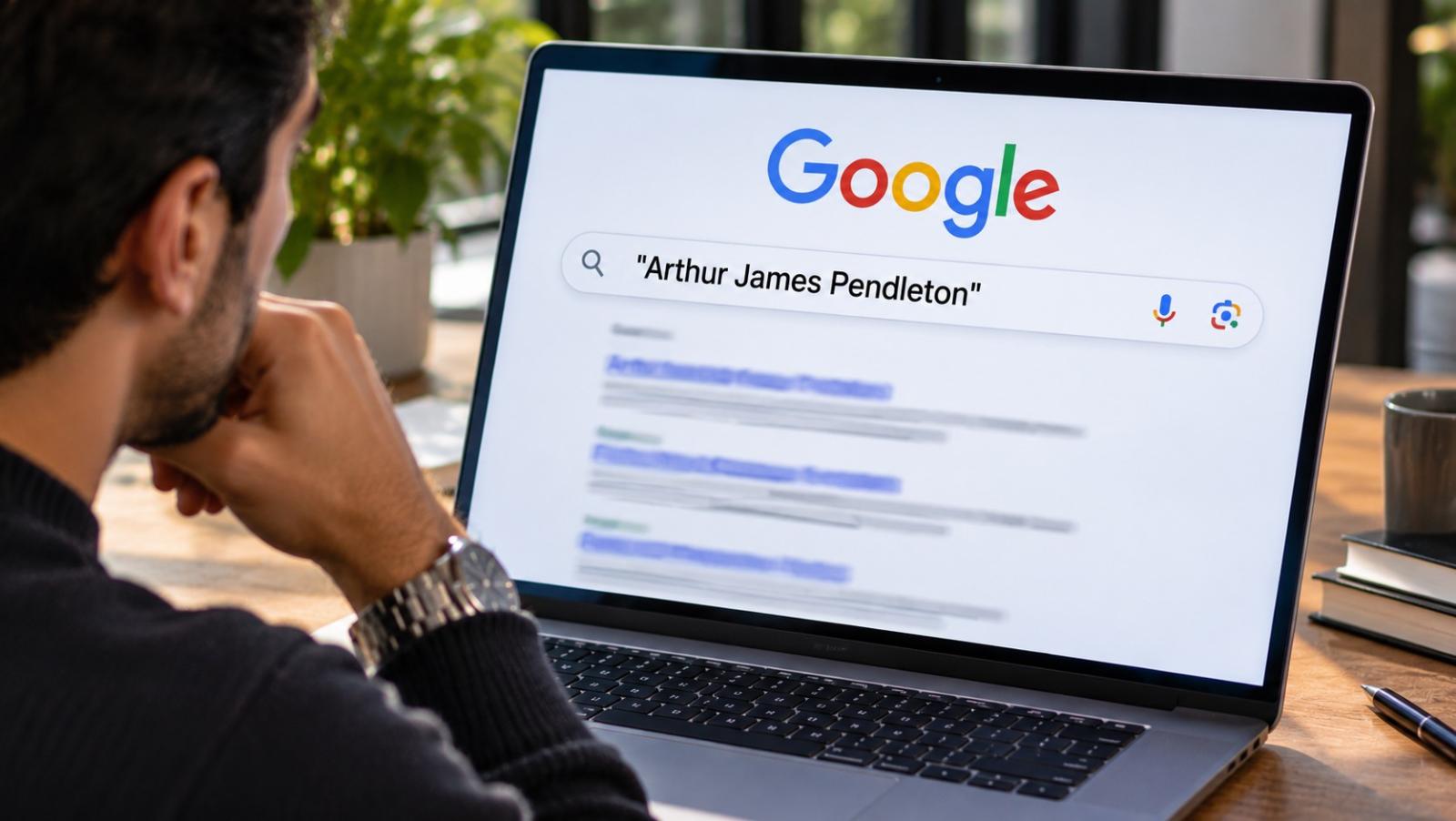
فإن بحثت عن اسم مثل "Arthur James Pendleton" دون تنصيص، ستحصل على خليط من النتائج التي تذكر الكلمات الثلاث في أي ترتيب أو سياق، فتظهر نتائج مثل James Pendleton أو Arthur Pendleton مما يجعل البحث يمتد عبر عشرات الصفحات.
وحين تضع الاسم بين علامتَي تنصيص، يضمن بحث جوجل أن تحتوي كل نتيجة على الاسم كاملاً بالترتيب نفسه، سواء في العنوان أو النص أو عنوان الرابط.
وبدلاً من عشرات الصفحات قد تتضيق النتائج إلى عدد محدود، وإن لم يوجد تطابق تام أخبرك جوجل بذلك.
لا تقتصر هذه التقنية على الأسماء، إذ تصلح لأي استعلام بحث محدد، وهي مفيدة خصوصًا للعثور على المصدر الأصلي لاقتباس أو مقطع نصي معين، ما يجعلها من أقوى أدوات بحث جوجل في يد من يبحث عن معلومة دقيقة.
عوامل التشغيل تصفّي نتائج بحث جوجل
تعد عوامل التشغيل كلمات ورموز تُضاف إلى استعلام البحث لضبط النتائج وتصفيتها؛ فعامل AND يأمر جوجل بإيجاد نتائج تحتوي على كلا المصطلحين معًا، كأن تكتب "Python" AND "JavaScript" للحصول على صفحات تجمع لغتَي البرمجة.

أمّا عامل OR فيعيد النتائج التي تحتوي على أي من المصطلحين، وكلاهما يُكتب بأحرف كبيرة دائمًا.
ويمثّل الرمز السالب (-) عامل NOT الذي يستثني كلمات من النتائج؛ فإن أردت وجهة مشمسة للإجازة بعيدًا عن المكسيك، يكفي أن تكتب: Sunny destination for holiday -mexico، وسيستثني بحث جوجل كل نتيجة تذكر المكسيك تلقائيًا.
للبحث داخل موقع بعينه يُستخدم عامل site: متبوعًا بعنوان الموقع، ويمكن دمجه مع عوامل أخرى؛ فمثلاً يمكن إضافة intitle: للاشتراط بأن تكون الكلمة المفتاحية في عنوان الصفحة.
وتوفر هذه العوامل مجتمعة قدرًا كبيرًا من السيطرة على ما يقدمه بحث جوجل من نتائج.
البحث بالصور عبر Google Lens
لا تحتاج دائمًا إلى كلمات لتبحث، فبعض الأحيان كل ما لديك صورة لسيارة أو مبنى أو حيوان أو شخصية مشهورة.

وتتيح خاصية البحث العكسي عبر Google Lens رفع الصورة مباشرة للبحث عنها، مع الأخذ في الحسبان أن النتائج قد تكون فارغة إن لم تكن الصورة الأصلية مفهرسة في بحث جوجل.
وعلى الحاسوب، يكفي الانتقال إلى الصفحة الرئيسة لجوجل والنقر على أيقونة الكاميرا "Search by Image" لفتح Google Lens، ثم رفع الصورة أو لصق رابطها والنقر على Search.
ويمكن النقر بزر الفأرة الأيمن على أي صورة في موقع مفتوح واختيار "Search Image with Google".
على الهاتف، يُفضّل استخدام تطبيق Chrome أو تطبيق جوجل لتوفّر Google Lens فيهما مباشرة، ويمكن فتح علامة تبويب جديدة والنقر على أيقونة الكاميرا، ثم التقاط صورة فورية أو اختيار صورة من المعرض للبحث عنها في بحث جوجل.
إخفاء ملخصات الذكاء الاصطناعي نهائيًا
ثمة أكثر من طريقة لتجاوز ملخصات الذكاء الاصطناعي في بحث جوجل إن كانت تعيق وصولك إلى النتائج التقليدية؛ فالأولى هي كتابة -ai قبل استعلام البحث، فيستثني جوجل كل نتيجة تحتوي على كلمة AI.

والثانية هي إنشاء فلتر مخصص يأخذك مباشرة إلى تبويب "Web" الذي لا تظهر فيه ملخصات الذكاء الاصطناعي البتة.
الخيار الأكثر مرونة هو تثبيت إضافة باسم Hide Google AI Overviews المتاحة لمتصفح Chrome وغيره من متصفحات Chromium.
وبمجرد تفعيلها تعيد تجربة بحث جوجل التقليدية، وتخفي حتى تبويب AI Mode، ما يمنح المستخدم تحكمًا كاملًا في ما يراه.
تبقى الملخصات مفيدة لحالات بعينها كالتعليمات القصيرة والوصفات السريعة، ولذا يظل تعطيل الإضافة ممكنًا بنقرة واحدة: يكفي النقر بزر الفأرة الأيمن على الإضافة في شريط الأدوات، واختيار Manage Extension ثم إيقاف تشغيلها.