
خطوات إنشاء الصور باستخدام Nano Banana: من طريقة الاستخدام إلى النتائج المثاليّة
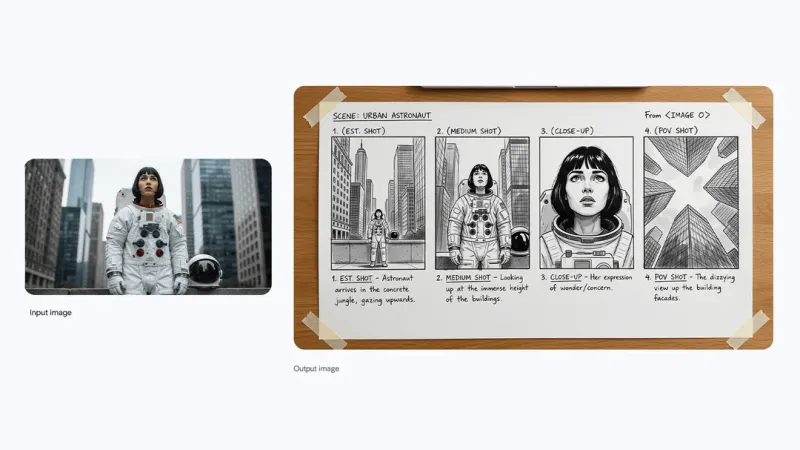
منذ أن أصدرت جوجل نموذج Nano Banana وهو يكتسح السوق بشهرته وقوته، ذلك أنه يُمَكّنك من إنشاء صور مذهلة بأوامر نصية بسيطة لا تتطلب أي معرفة بإنشاء الصور أساسًا.
وعلى الرغم من أن جوجل حجّمت قدرات النسخة المجانية من هذا النموذج لصالح النسخة الاحترافية (Nano Banana Pro)، فإنه يظل الخيار الأفضل على الساحة حاليًا وفقًا لاختبارات العديد والعديد من المستخدمين.
طريقة استخدام النسخة المجانية والمدفوعة واحدة، سنشرحها في هذا التقرير ونوضح لك في النهاية نصائح جوجل نفسها حتى تحصل على أفضل نتيجة ممكنة.
أشياء تحتاج إليها قبل استخدام Nano Banana
قبل أن نبدأ في الاستخدام الفعلي، نحتاج إلى أن نوضح بعض الشروط التي ينبغي أن توفيها كلها أو بعضها:
يجب أن تمتلك حسابًا مُفعّل على جوجل وتُسجل به الدخول إلى Gemini، فبينما يُمكنك استخدام Gemini في المهام النصية من دون حساب، لا يُمكنك أن تولد الصور بدونه.
يمكنك أن تستخدم Gemini على الهاتف (أندرويد أو آيفون)، لكن ننصحك بالحاسوب حتى تُقيم الصور بشكل أفضل.
يجب أن يكون وصفك للصورة دقيقًا، وهذا ما سنفرد له جزءًا خاصًا في النصف الثاني من هذا التقرير.
كيف تستخدم Nano Banana في توليد الصور؟
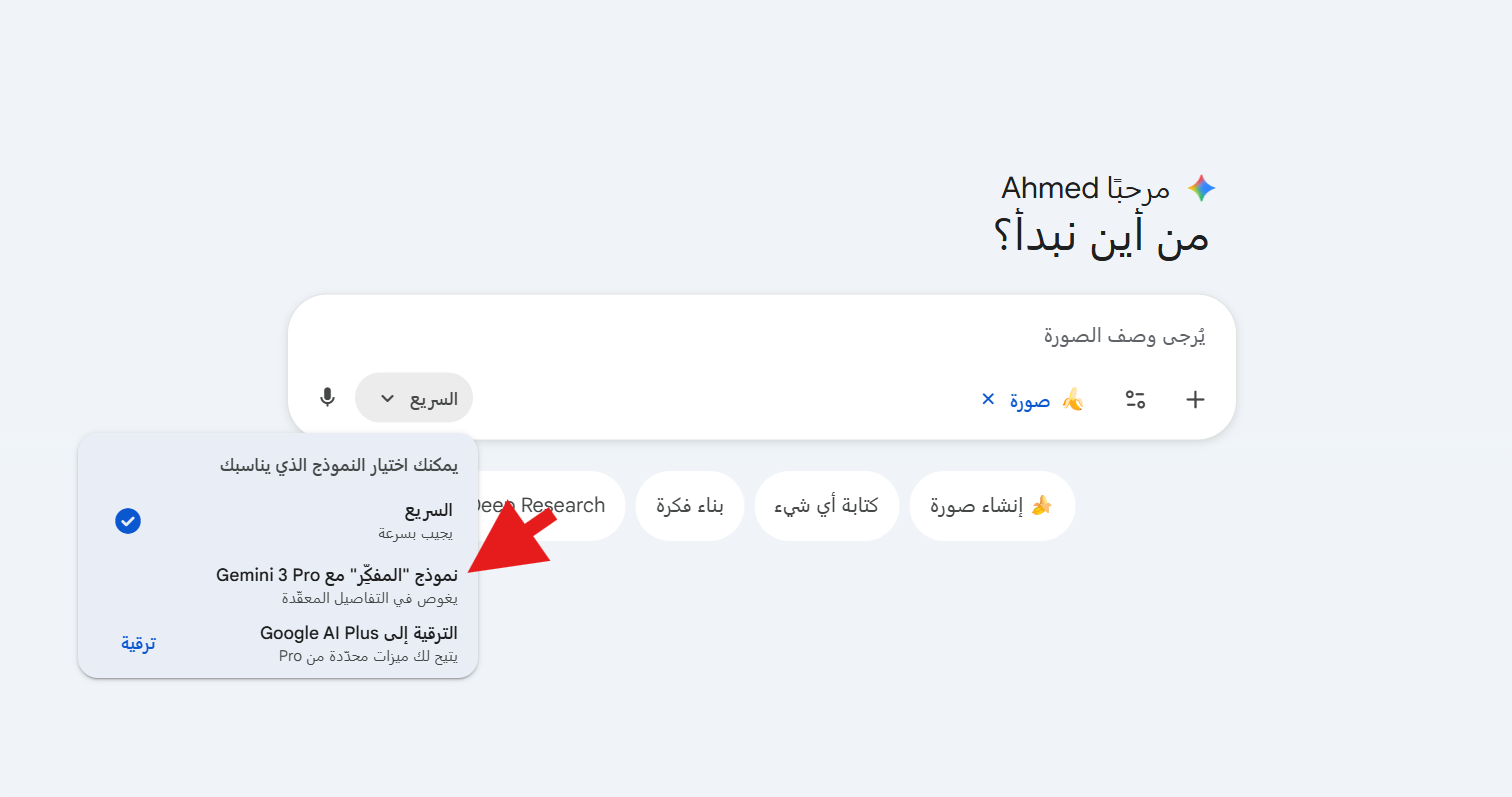
بمجرد الدخول إلى واجهة Gemini الرئيسية، ستجد زرًا يوجهك لإنشاء الصور عليه أيقونة موزة ويُسمى "إنشاء صورة" أو "Creating Image"، اضغط عليه.

الآن اضغط على الأيقونة المجاورة لأيقونة الميكروفون واختر "نموذج المُفكّر مع Gemini 3 Pro" حتى تحصل على النسخة المتقدمة من Nano Banana (التي تُسمى Nano Banana Pro كما أشرنا)، والتي ستعطيك نتائجَ أفضل بفضل فهمها المتقدم للسياق.
سيكون لديك عدد محدود من المرات، لكن لا تقلق، النسخة المجانية ليست سيئة إطلاقًا، ويمكنك ترقيتها إذا أردت في نهاية المطاف.
بعد هذه الخطوة سيحين دور الخطوة الأهم وهي كتابة الوصف أو "البرومت"، الذي تنصحك جوجل بأن يكون محددًا ومفصلا قدر الإمكان حتى يلتزم النموذج بما تريد قدر المستطاع، من دون أن يُحرف أو يفعل شيئًا من "دماغه الإلكترونية".
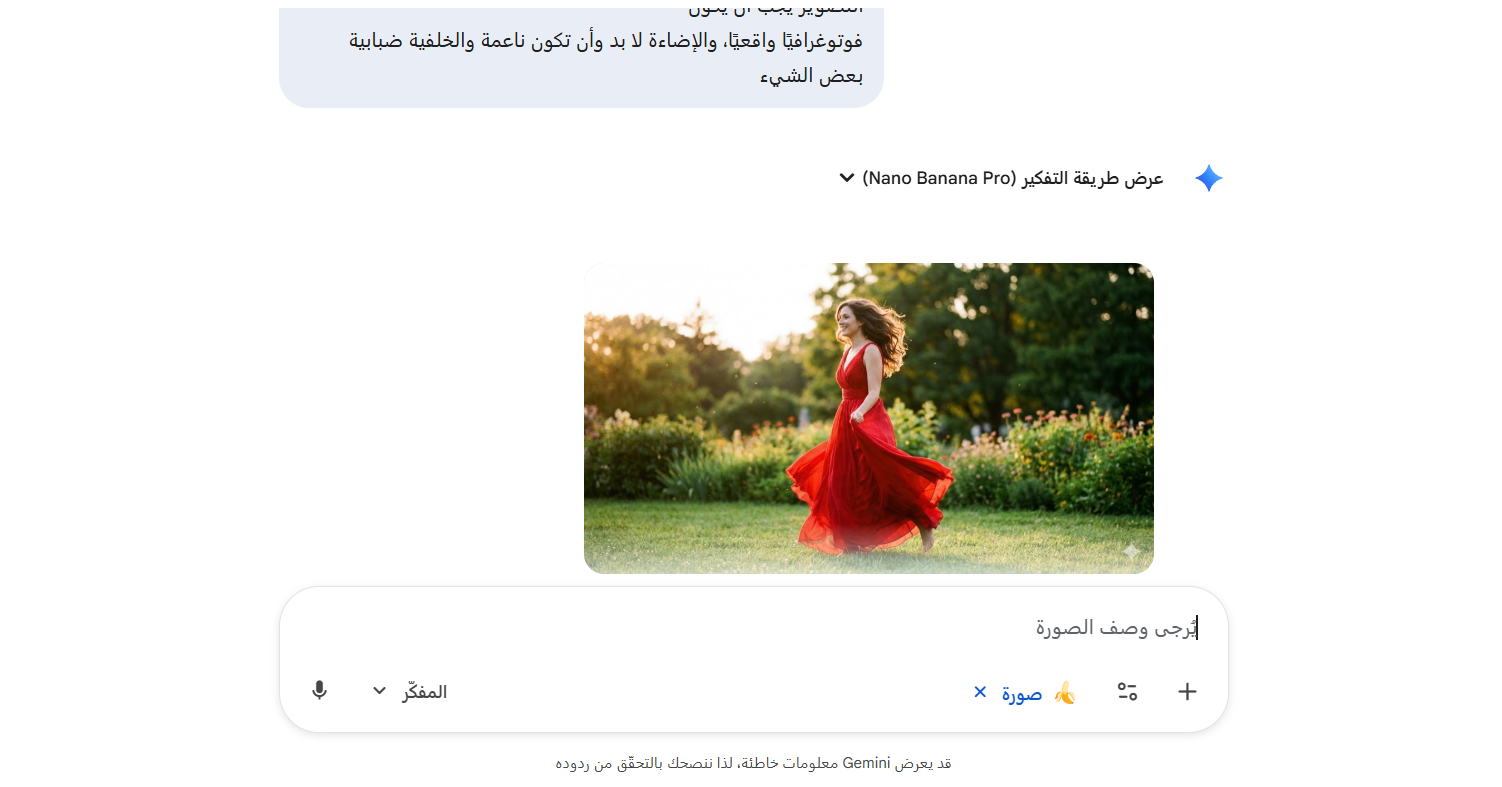
على سبيل المثال، لو أردت أن تُنشئ صورة لامرأة ترتدي فستانًا أحمر اللون، فبدلا من كتابة "أنشئ صورة لامرأة بفستان أحمر"، قل للنموذج كل التفاصيل التي تحتاجها في الصورة، مثلا: "أنشئ صورة شابة في أواخر العشرينات، ترتدي فستانًا أحمر وطويلا، تركض في حديقة خضراء عند غروب الشمس. أسلوب التصوير يجب أن يكون فوتوغرافيًا واقعيًا، والإضاءة لا بد أن تكون ناعمة والخلفية ضبابية بعض الشيء".
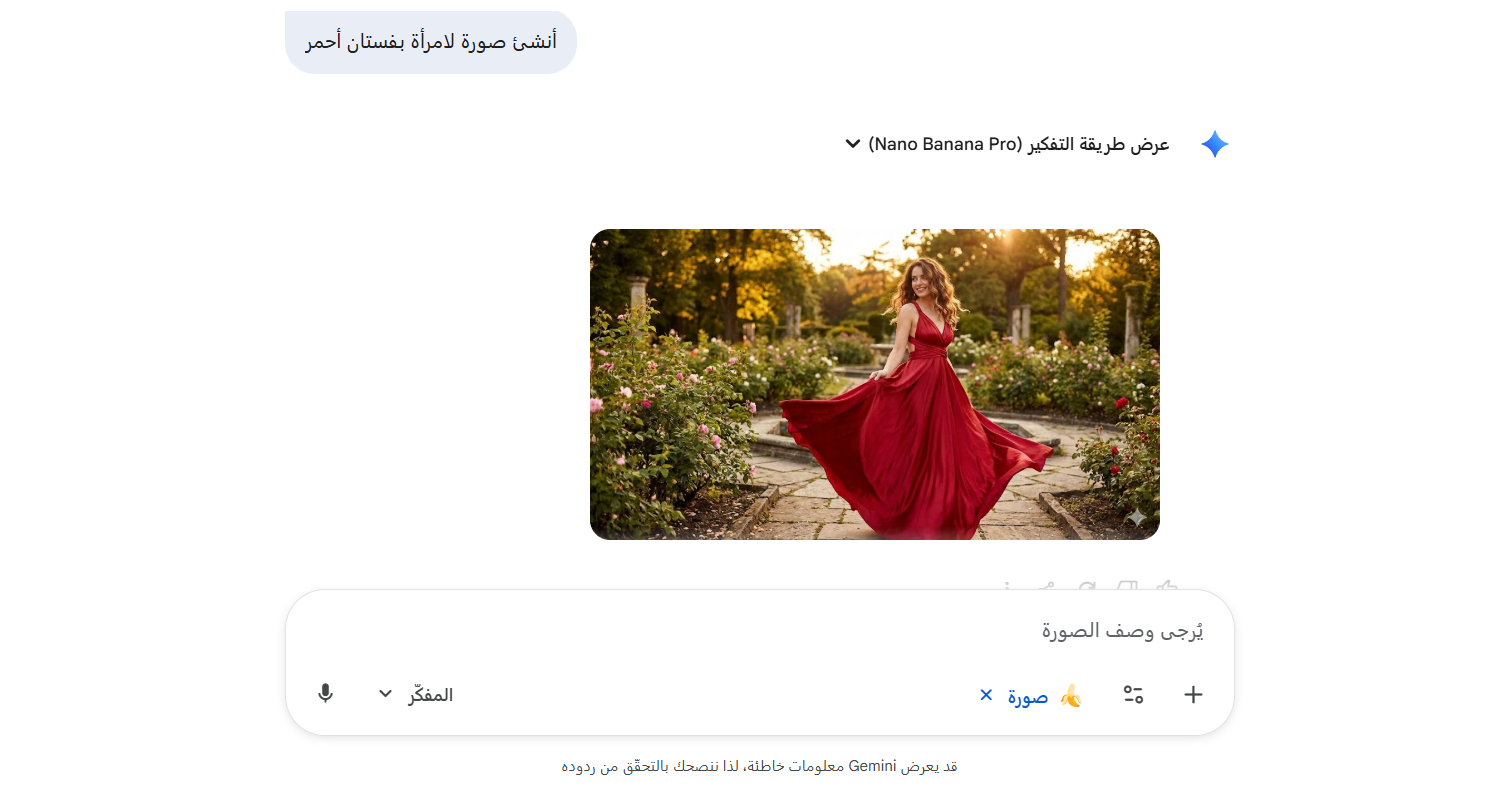
هل ترى الفرق؟ قد تكون الصورة الأولى -شحيحة الوصف- أفضل، لكنها لن تكون ما تريده بالضرورة، خاصةً في الأمثلة الأكثر تعقيدًا، فمثال الفتاة ذات الفستان الأحمر ليس سوى مثال للتوضيح.
اقرأ أيضًا: أبرز مميزات Nano Banana.. أداة غوغل الجديدة لتوليد الصور بالذكاء الاصطناعي
إنشاء الصورة باستخدام Nano Banana
من مميزات Nano Banana، مقارنةً بنموذج إنشاء الصور في ChatGPT، حتى في النسخ المدفوعة، أنه يُنشئ الصور في ثوانٍ معدودة حتى إذا كان الوصف معقدًا، وهذا يُحفزك على استخدامه أكثر وطلب منه ما بدا لك من التعديلات.
في المثال الأعلى مثلا، وبعد أن قُمت بتوليد الصورة الأولى، طلبت من النموذج أن يُعدل عليها بالوصف الثاني في نفس المحادثة، وهو ما تم في ثوانٍ. أنت أيضًا افعل نفس الشيء ولن يخيب ظنك، سواء كانت الصورة مولَّدة من الصفر أو موجودة على جهازك، لكن لحظة، كيف تعدل صورك الموجودة على الجهاز؟
حسنًا، بغض النظر عن الجهاز الذي تستخدمه، ستجد أيقونة (+)، اضغط عليها ثم على "تحميل ملفات" أو "Upload Files"، اختر الصورة الموجودة على جهازك والتي تريد تعديلها ثم اطلب من النموذج ما تريده.
على سبيل المثال، يمكنك أن تطلب من Nano Banana أن "يُغير لك خلفية الصورة إلى الخلفية التي تريدها"، أو "تستبدل لون القميص من الأسود إلى الرصاصي"، أو "تزيل بعض الأشخاص أو العناصر من الصورة تمامًا"، أو "تدمج صورتين"، إلخ.
كيف تحصل على أفضل النتائج؟

نأتي الآن للجزء الذي نعتبره الأهم في هذا التقرير، بحيث يعرف معظمنا كيف يستخدم الذكاء الاصطناعي لإنشاء الصور، لكن القليل منا يعرف طريق الحصول على النتائج الأفضل، فإليك ما توصي به جوجل نفسها.
تُخبرنا جوجل أننا يجب أن نُركز على شيئين للحصول على أفضل نتيجة. الشيء الأول هو "تحديد زاوية أو رؤية إبداعية"، والثاني هو "التركيز على خصائص التصوير"، إليك شرح كل نقطة.
اقرأ أيضًا: Nano Banana AI تهيمن في 2025: لماذا غيّرت Google قواعد الوصول؟
لتحديد الزاوية أو الرؤية الإبداعية لأي صورة بشكل دقيق، ينبغي أن تراعي الآتي:
1. الموضوع: يجب أن تخبر الذكاء الاصطناعي "من" أو "ما الذي" تريد أن تُنشئ صورة له بدقة.
2. التركيب: هنا يتم تحديد كيفية تأطير الصورة، أي طريقة عرض المشهد، مثلا: "ضع المشهد في لقطة واسعة".
3. الحدث: يجب تحديد ما يحدث في الصورة بشكل واضح. على سبيل المثال، قد يكون الموضوع عن "تحضير فنجان من القهوة"، وضّح ذلك.
4. الموقع: تحديد المكان الذي يحدث فيه الحدث، مثلا: "مقهى مستقبلي على سطح المريخ"!
5. الأسلوب: يتم تحديد الطابع العام للصورة، مثل "رسوم متحركة ثلاثية الأبعاد" أو "تصوير فوتوغرافي واقعي" أو "أسلوب أفلام نوار".
أما التركيز على خصائص التصوير فيكون بتحديد:
1. التركيب ونسبة العرض إلى الارتفاع: بمعنى تحديد نوع اللوحة أو الإطار الذي ستُعرض فيه الصورة. على سبيل المثال، قد تطلب "ملصقًا عموديًا بنسبة 9:16" أو "لقطة سينمائية بعرض 21:9".
2. تفاصيل الكاميرا والإضاءة: يجب توجيه الصورة مثل المخرج السينمائي. على سبيل المثال، يمكنك طلب "لقطة بزاوية منخفضة مع فتحة عدسة (f/1.8)" أو "إضاءة خلفية في ساعة الغروب تخلق ظلالا طويلة"، إلخ.
3. توضيح المدخلات: إن كنت تستخدم صورًا خارجية، فيجب أن توضح للذكاء الاصطناعي دور كل صورة بالضبط والهدف من وجودها. لا تستسهل وتعتقد أن النموذج سيفهمك بدون توضيح.
4. تحديد شكل النصوص: أخيرًا وليس آخرًا، إن كنت تريد نصًا معينًا في الصورة، فيجب أن توضح خصائصه، من حجمه إلى نوعه إلى تأثيراته.
كلمة أخيرة
بعد كل هذه التعليمات، تبقى النصيحة الأهم: "الإتقان يأتي بالممارسة" أو كما يقولون بالإنجليزية: "Practice Makes Perfect". خُذ الخطوط العريضة من هذا التقرير، توجه إلى جيميناي وفعّل وضع إنشاء الصور. حاول فقط أن تصف ما يدور في ذهنك قدر المستطاع. مرة بعد أخرى لن تحتاج لمراجعة النصائح وستحصل على النتائج التي كنت تحلم بها بسهولة منقطعة النظير.