
استعد لإطلاق GTA 6.. دليلك لضبط إعدادات الصورة والصوت في جهاز PS5
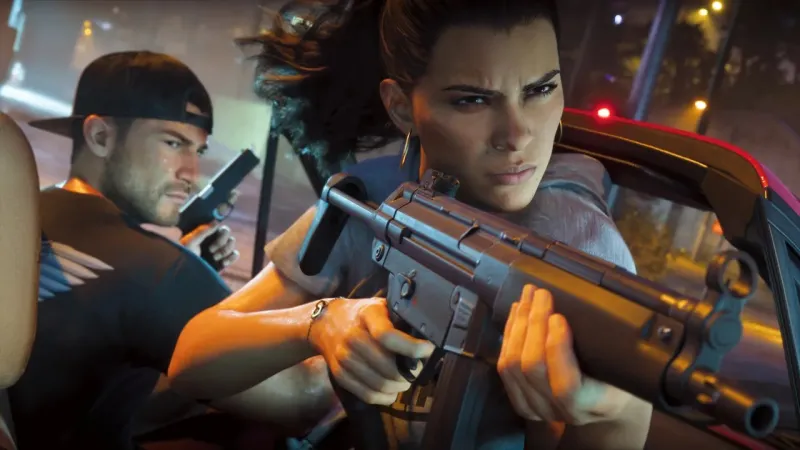
انتظر محبو سلسلة Grand Theft Auto أكثر من 13 عامًا ليقتربوا من الجزء السادس المنتظر في 19 نوفمبر 2026، وهو مصمم لاستنزاف طاقة PS5 بصريًا وصوتيًا حتى حدودها؛ فعبر 4 إعدادات في قوائم الجهاز كفيلة بأن تُحقق أفضل ما يمكن منذ اللحظة الأولى.
إعدادات تقنية للعبة GTA 6
معدل التحديث المتغير: لماذا يهم في GTA 6؟
تُتيح تقنية VRR أو معدل التحديث المتغير للشاشة تغيير معدل تحديثها لحظةً بلحظة كي يتطابق مع الإطارات التي يُنتجها الجهاز فعليًا، وفقًا لموقع engadget.
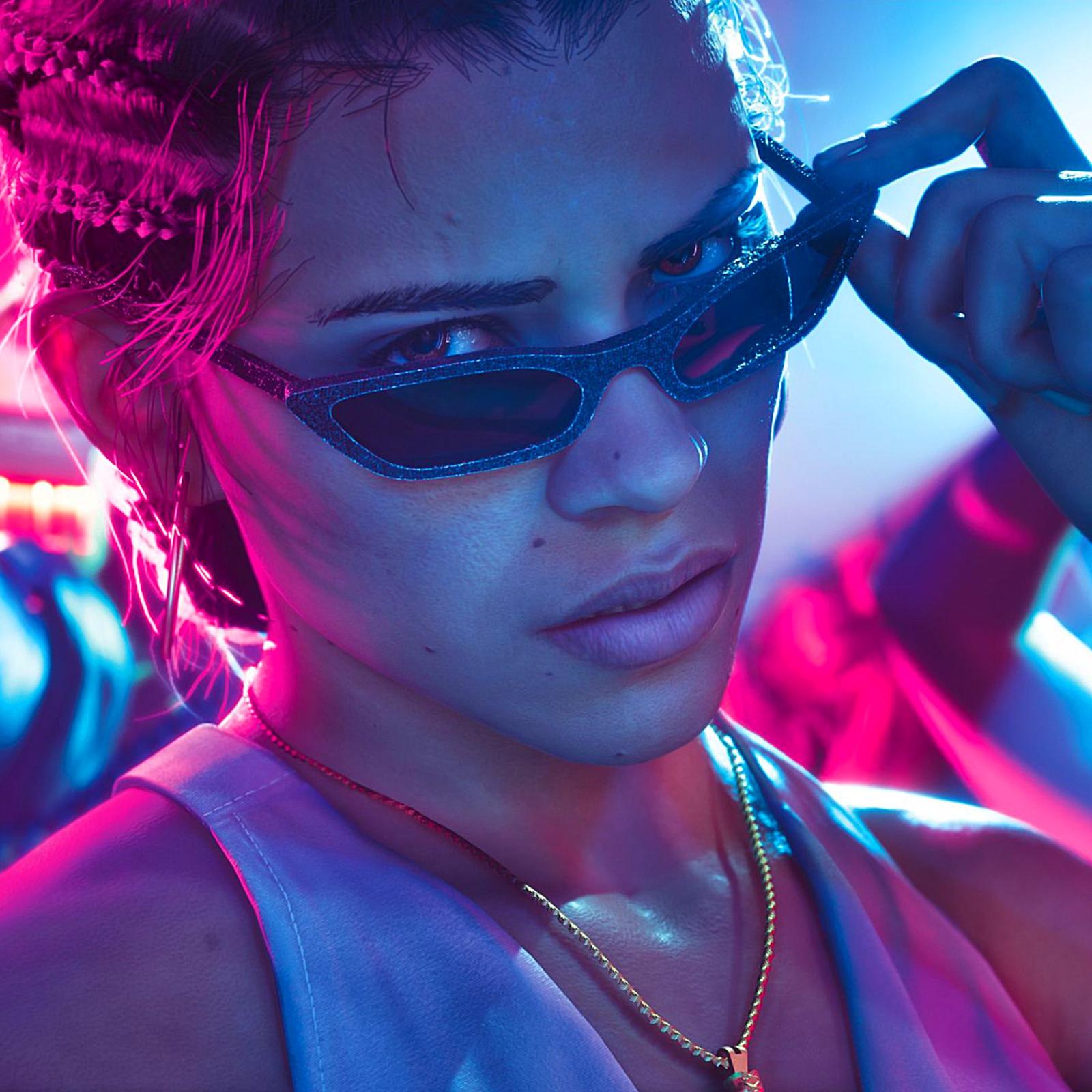
وفي لعبة بحجم GTA 6 وتفاصيلها البيئية الضخمة، نادرًا ما يظل معدل الإطارات ثابتًا، وأي انخفاض مفاجئ في المشاهد المزدحمة يُفضي إلى تمزق الصورة أو تقطعها على الشاشات ذات معدل التحديث الثابت.
ولتفعيل VRR: الإعدادات، ثم الشاشة والفيديو، ثم إخراج الفيديو، ثم VRR، وتتطلب هذه التقنية شاشة تدعمها عبر منفذ HDMI 2.1.
في القائمة ذاتها، يوجد خيار "تطبيق على الألعاب غير المدعومة"، وتؤكد سوني أنه يساعد في استقرار معدل الإطارات في الألعاب التي لا تدعم VRR.
بجانبه خيار ALLM أو وضع الكمون المنخفض التلقائي (Auto Low-Latency Mode)، إذ تُشير سوني إلى أنه يُفعّل وضع الألعاب في الشاشة المدعومة آليًا عند استخدام VRR، حتى حين يكون الخيار معطلاً.
وإن بدأت الشاشة في التصرف بصورة غير مستقرة بعد تفعيل أي من هذه الخيارات، يُنصح بإيقافها مؤقتًا والعودة إلى الإعداد الافتراضي.
إشارة 120 هرتز وما تُضيفه إلى إعدادات PS5
يستطيع PS5 إرسال إشارة بمعدل 120 هرتز إلى الشاشة، غير أن هذا لا يعني أن أي منفذ HDMI يكفي؛ فمعدل 120 هرتز يستلزم توصيل الجهاز بمنفذ HDMI 2.1 تحديدًا، إذ لا تدعم منافذ HDMI 2.0 هذه الإشارة حتى في الشاشات الحديثة.
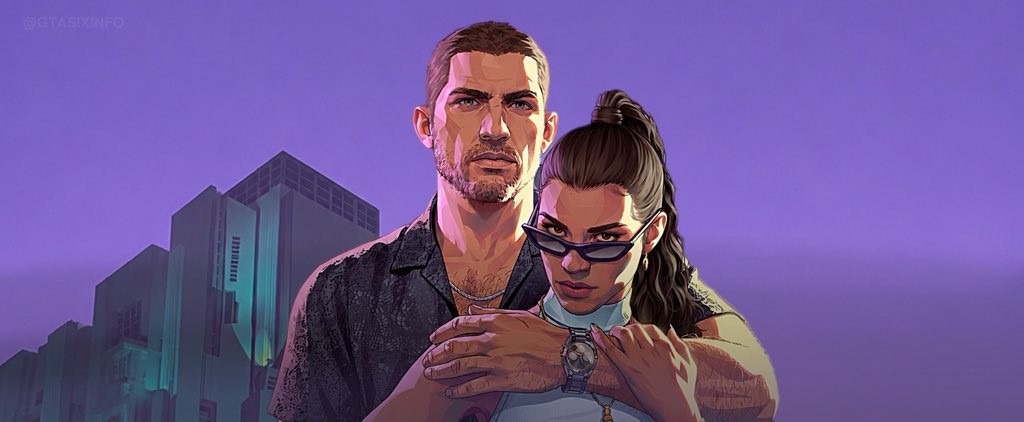
لتفعيل هذا الإعداد: الإعدادات، ثم الشاشة والفيديو، ثم إخراج الفيديو، ثم إخراج 120 هرتز.
حتى لو صدرت GTA 6 محدودة عند 30 إطارًا في الثانية كما يتوقع كثيرون، يظل تفعيل هذا الإعداد مفيدًا.
وتتوزع ميزة 30 إطارًا بانتظام على دورات التحديث الـ120، بمعدل أربع دورات لكل إطار، ما يجعل العرض أكثر ثباتًا وانسيابية مقارنة بإشارة 60 هرتز التي تُوزّع الإطارات بصورة أقل دقة.
وتظهر الفائدة الأكبر مع الألعاب التي تدعم 60 أو 120 إطارًا في الثانية، لذا فإن تفعيل هذا الإعداد يجعل الجهاز جاهزًا لأي لعبة قادمة دون الحاجة إلى العودة للقوائم لاحقًا.
ضبط HDR على النحو الصحيح
تنقل GTA 6 من مطاعم غارقة في ضوء النيون إلى شوارع فلوريدا المشمسة، وأحيانًا في مهمة واحدة.
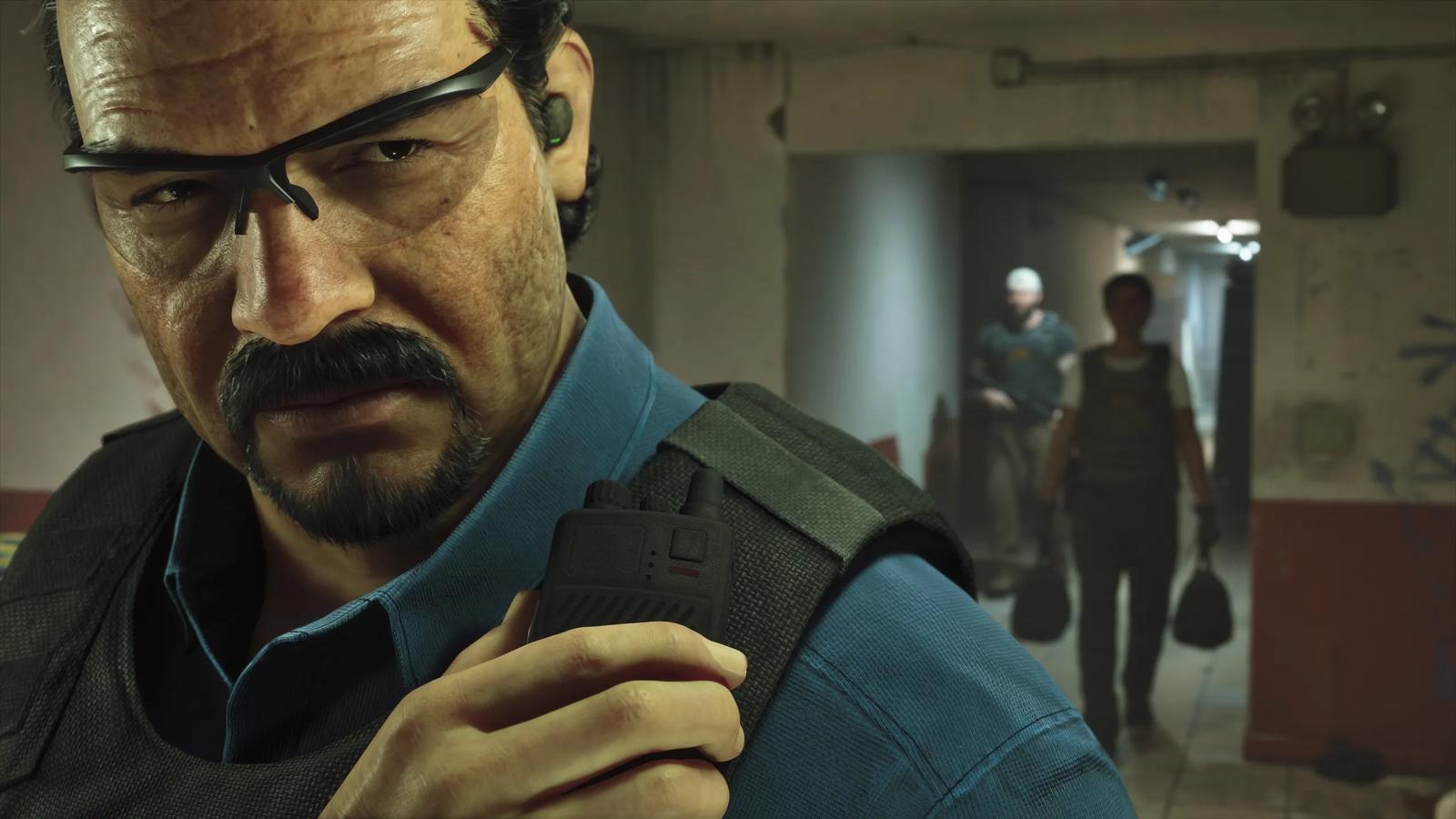
وتعني تقنية HDR أو النطاق الديناميكي العالي مزيدًا من التفاصيل في المشاهد الداكنة والمشرقة معًا، مع ألوان أكثر دقة بدلًا من الشحوب أو التشبع المُبالغ فيه؛ لذا يجب أولاً التحقق من تفعيل HDR على منفذ HDMI المتصل بـPS5 في إعدادات الشاشة.
لتفعيل التقنية على الجهاز، اتّبع المسار: الإعدادات، ثم الشاشة والفيديو، ثم إخراج الفيديو، ثم HDR.
ويُتيح خيار "تشغيل دائمًا" تحويل إشارة الجهاز إلى HDR حتى مع المحتوى غير المدعوم، بينما يقتصر "تشغيل عند الدعم" على المحتوى المتوافق وحده، ويُبقي المحتوى الآخر في النطاق الديناميكي القياسي.
والخطوة التي لا ينبغي تجاوزها هي المعايرة، وتجدها عبر: الإعدادات، ثم الشاشة والفيديو، ثم إخراج الفيديو، ثم ضبط HDR.
إن كانت الشاشة تدعم وضع HGIG فيُنصح بتفعيله لمنعها من إضافة معالجة لونية فوق ما يُرسله الجهاز؛ حيث تُجرى المعايرة مرة واحدة في إضاءة الغرفة المعتادة وتكفي.
الصوت ثلاثي الأبعاد وكيف يُغيّر تجربة إعدادات PS5
لا يقتصر PS5 على تحسين الصورة، بل يمتلك منظومة صوتية تزيد التجربة عمقًا، وأبرزها الصوت ثلاثي الأبعاد.
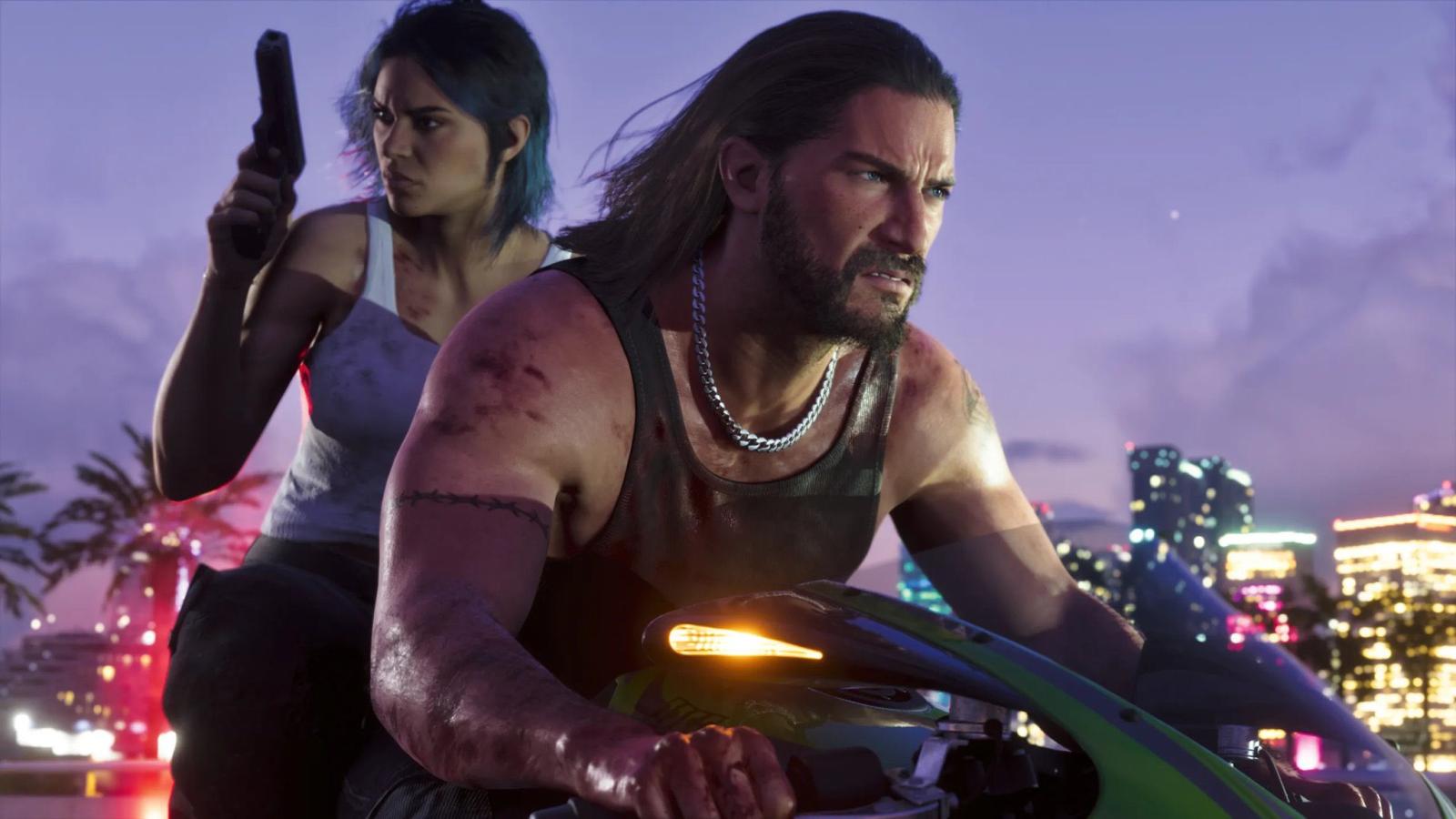
وفي لعبة فوضوية كـGTA 6، يُمثّل هذا الخيار فارقًا في الوعي بالمحيط، سواء أكان ذلك صوت سيارة تقترب من الخلف أم حشد صاخب في شارع مزدحم.
وتُشير سوني إلى أن الصوت ثلاثي الأبعاد يمنح شعورًا حقيقيًا بالمحيط الكامل حين ترتدي سماعات الرأس.
لتفعيله، وصّل سماعة رأس سلكية بالجهاز، واذهب إلى الإعدادات، ثم الصوت، ثم الصوت ثلاثي الأبعاد للسماعات.
واختر "إنشاء ملف تعريف شخصي ثلاثي الأبعاد" واتبع الخطوات التي تطلب منك الاستماع لأصوات من اتجاهات مختلفة والإجابة عن موضعها.
وبعد إنشائه، فعّل "تطبيق ملف تعريف الصوت ثلاثي الأبعاد الشخصي"، وإن أردت تخطي المعايرة، تُوفر سوني خمسة إعدادات مسبقة يعمل بها الجهاز تلقائيًا.
ولا يدعم PS5 البلوتوث مع السماعات مباشرة، لذا تحتاج السماعات اللاسلكية إلى محوّل USB؛ لذا فإن كنت تبحث عن سماعة جديدة، فسماعة سوني Pulse 3D اللاسلكية مُعايَرة خصوصًا لمنظومة الصوت ثلاثي الأبعاد في PS5، وتُعد خيارًا طبيعيًا لمن يريد أفضل ما يمكن الحصول عليه مع الجهاز.