
وضع Xbox في ويندوز 11.. كيف تفعّله وتستخدمه؟
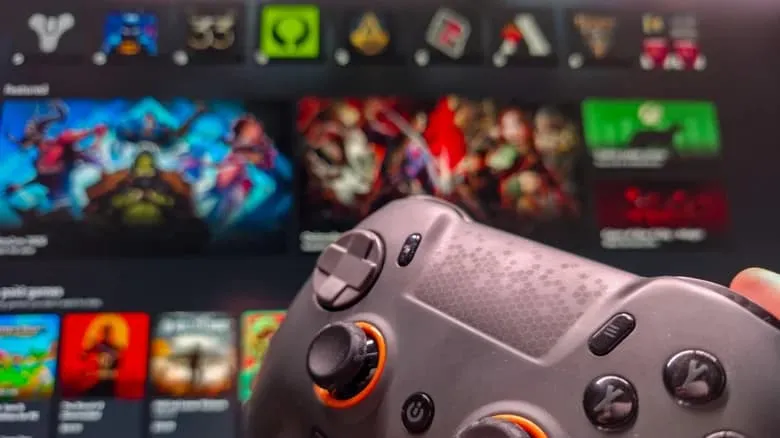
أطلقت شركة "مايكروسوفت" وضع Xbox الجديد لنظام التشغيل "ويندوز 11"، حيث أصبحت الميزة متاحة للمستخدمين عبر التحديثات الاعتيادية للنظام.
ويعمل هذا الوضع على استبدال واجهة ويندوز التقليدية وإخفاء شريط المهام كليًا لحساب واجهة ملء الشاشة مخصصة للألعاب، وتتميز بتصميم معاد بناؤه يدعم الاستخدام عبر وحدات التحكم ولوحة المفاتيح معًا.
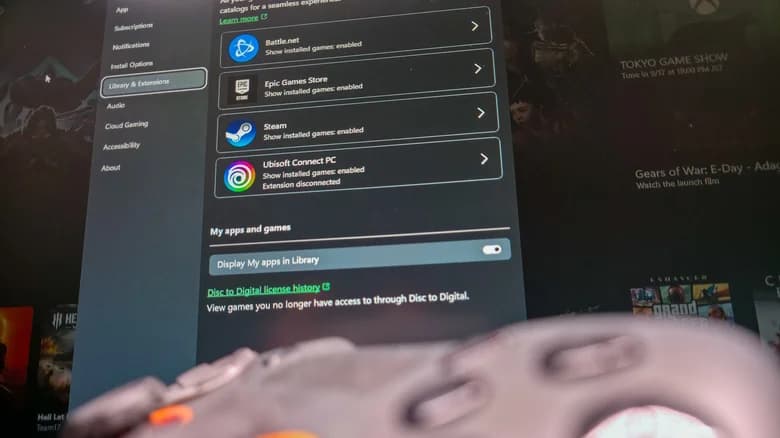
ويهدف التحديث بشكل أساسي إلى توحيد مكتبات الألعاب من منصات مختلفة في مكان واحد دون الحاجة للتنقل بين مشغّلات متعددة؛ حيث يعرض الألعاب التي يمتلكها المستخدم على منصات Steam، وEpic Games، وBattle.net، وUbisoft Connect، وHumble Launcher.
وفي المقابل، أظهرت الاختبارات التي أجرتها المصادر التقنية أن المنصات المدعومة لا تشمل تطبيق EA App بشكل رسمي حتى الآن.
ومن الناحية التقنية، أوضح تقرير منشور عبر موقع engadget أن وضع Xbox لا يُحسّن أداء الألعاب، حيث لم تُعلن "مايكروسوفت" عن تقديم أي تحسينات في الأداء الداخلي مرتبطة بهذا الوضع تحديدًا، بل يقتصر دوره على تغيير الواجهة وتسهيل الوصول إلى الألعاب.
آلية تفعّيل وضع Xbox
لتفعيل وضع Xbox الجديد، يفتح المستخدم قائمة الإعدادات عبر ضغط اختصار لوحة المفاتيح Win + I، ثم يتوجه إلى قسم الألعاب Gaming ويختار وضع Xbox mode.
وعند ظهور شريط التمرير الخاص بتفعيل الوضع Enable Xbox mode يقوم بتشغيله، ثم يتوجه إلى خيار تطبيق الصفحة الرئيسة Choose home app ويحدد تطبيق Xbox.
وتتيح الصفحة نفسها خيارات إضافية لتخصيص التجربة، حيث يضيف خيار Show Xbox mode in Task View اختصارًا سريعًا للوضع من سطح المكتب.
ويعمل خيار Enter Xbox mode on startup على تحويل الجهاز إلى بيئة ألعاب فورية بمجرد تشغيله، وهو ما يعد خيارًا مناسبًا لأجهزة غرف المعيشة أو الأجهزة المحمولة المخصصة للألعاب فقط.
طرق فتح وضع Xbox وإغلاقه
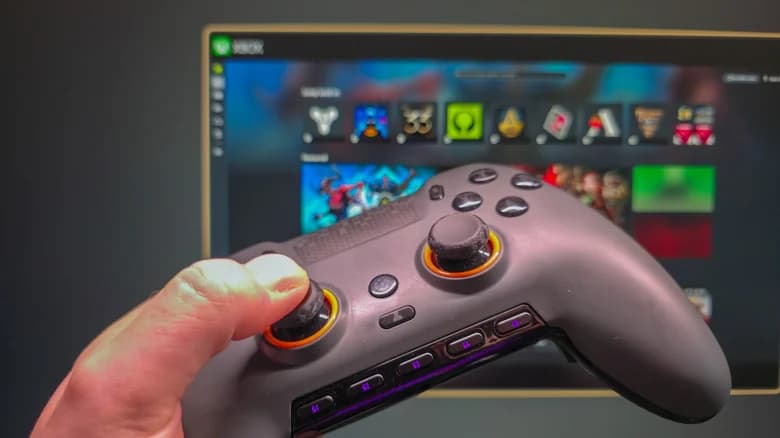
تتوفر أربعة مسارات مختلفة للوصول إلى وضع Xbox والتنقل عبره؛ إذ يُعد الاختصار Win + F11 المسار المباشر للتبديل بين سطح المكتب وهذا الوضع، بينما يتيح اختصار Win + G فتح شريط الألعاب Game Bar، ومنه يمكن الضغط على أيقونة الترس الخاصة بالإعدادات واختيار Enter Xbox mode.
وتظهر نافذة اختصار للوضع في الزاوية العلوية اليمنى داخل تطبيق Xbox، إضافة إلى إمكانية الوصول إليه من أسفل الشاشة عبر اختصار Win + Tab في حال تفعيل خيار Task View.
وللخروج من الوضع، يمكن للمستخدم العودة إلى الشاشة الرئيسة داخل تطبيق Xbox والنقر على Exit Xbox mode في الزاوية العلوية اليمنى، أو استخدام اختصار Win + F11 مجددًا.
أما أثناء تشغيل أي لعبة، فيؤدي الضغط على زر Windows إلى فتح شاشة تبديل المهام التي تتضمن اختصارات سريعة للوصول إلى سطح مكتب ويندوز.
وحدات التحكم المدعومة وتشغيل الألعاب

أكدت الاختبارات الموثقة دعم هذا الوضع لمختلف وحدات التحكم الخاصة بأجهزة Xbox وPC وPlayStation، مع النصيحة بتوصيل وحدة التحكم قبل تفعيل الوضع لتسريع عملية الإعداد.
وعلى صعيد تشغيل الألعاب، يتجاوز تطبيق Xbox الحاجة لفتح المشغّل الخاص بكل لعبة من خلال استهداف الملف التنفيذي مباشرة وتطبيق المشغّل المطلوب في الخلفية.
وأظهرت الاختبارات العملية أن هذه العملية قد لا تكون الأسرع دائمًا، ما يستدعي التوصية بفتح مشغّلات الطرف الثالث، مثل Steam أو Epic Games، قبل الدخول إلى وضع Xbox لتقليل وقت الانتظار.
ميزات Game Pass والبث السحابي
يحصل مشتركو خدمة Xbox Game Pass على وصول مباشر لمكتبتهم الكاملة داخل وضع Xbox. ولا يقتصر تبويب Cloud Gaming على خدمات مايكروسوفت؛ إذ يمكن ضبط Nvidia GeForce Now كخدمة بث افتراضية من إعدادات تطبيق Xbox، وهو خيار مفيد لمن يفضلون بث الألعاب بدلاً من التثبيت المحلي.
مقارنة بين Game Mode و Xbox Mode
يُعد وضع Xbox ووضع الألعاب Game Mode خيارين منفصلين تمامًا؛ إذ يتاح وضع الألعاب عبر الانتقال إلى Settings ثم Gaming ثم Game Mode، ويعمل على تقليل العمليات الخلفية لتحسين أداء الألعاب، وهو خيار يستحق التفعيل بصرف النظر عن استخدام وضع Xbox.
وفي المقابل، تقتصر وظيفة وضع Xbox على واجهة المستخدم حصرًا دون تحسين الأداء التقني.
ويُعتبر وضع Xbox أكثر فائدة على أجهزة الحاسب المحمولة المخصصة للألعاب وأجهزة غرف المعيشة مقارنة بأجهزة سطح المكتب التقليدية، حيث يحقق مستخدمو مكتبات الألعاب الموزعة على منصات متعددة أعلى استفادة منه.
وفي السياق الأشمل، تأتي هذه الخطوة في وقت يتصاعد فيه اهتمام المستخدمين بنظام SteamOS ونظام Linux كبديل لويندوز في بيئة الألعاب.