
كيف تقوم بتعطيل ميزة Find My وتأمين معلوماتك الشخصية بسهولة؟
مع إعلان أبل عن إطلاق سلسلة هواتف آيفون 17 الجديدة إلى جانب هاتف آيفون إير، وفتح باب الطلب المسبق قبل وصولها إلى المتاجر في 19 سبتمبر، بدأت الشركة بتوجيه المستخدمين إلى اتخاذ إجراءات مهمة قبل الترقية، أبرزها تعطيل ميزة Find My على أجهزة آيفون القديمة.
لماذا يجب تعطيل ميزة Find My قبل بيع الجهاز؟
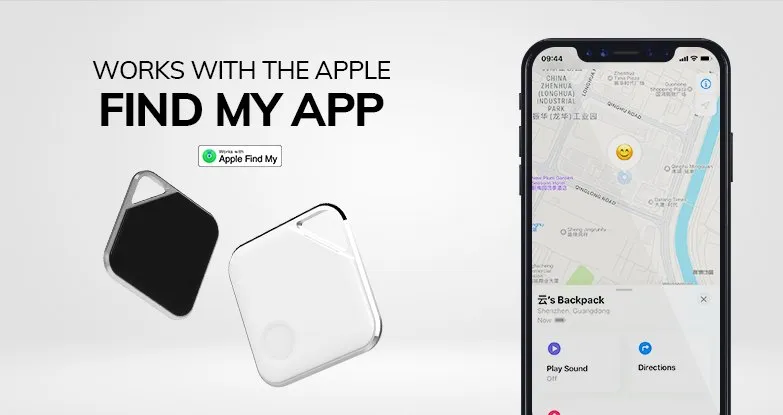
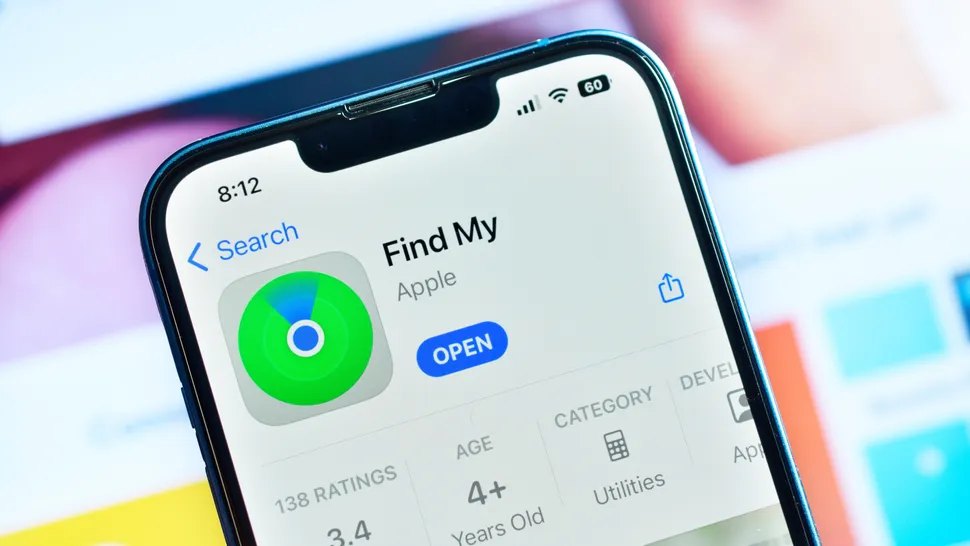
تُعد ميزة Find My من أبرز أدوات أبل لتتبع الأجهزة، حيث تتيح للمستخدم تحديد موقع أجهزته في الأماكن المزدحمة مثل المطارات، والعثور على سماعات AirPods المفقودة، وحتى مراقبة موقع جميع الأجهزة المرتبطة بالحساب.
لكن عند بيع أو إعطاء الجهاز لشخص آخر، فإن استمرار تفعيل هذه الميزة يؤدي إلى بقاء "قفل التنشيط" Activation Lock مفعّلًا، وهو ما يمنع المالك الجديد من استخدام الجهاز.
وتُعد هذه الخاصية مفيدة في حالات السرقة، لكنها قد تُسبب إرباكًا إذا لم يتم تعطيلها قبل تسليم الجهاز.
بحسب تقرير نشره موقع CNET، فإن تعطيل ميزة Find My يُعد خطوة أساسية لضمان انتقال سلس للجهاز إلى مالكه الجديد دون قيود أمنية.
اقرأ أيضًا: دولة أوروبية تعين أول وزير رقمي يعمل بالذكاء الاصطناعي
خطوات تعطيل ميزة Find My على آيفون
لتعطيل ميزة Find My، يجب اتباع الخطوات التالية بدقة:
1- افتح تطبيق "الإعدادات" Settings على جهاز آيفون.
2- اضغط على اسمك في أعلى القائمة.
3- اختر "Find My".
4- اضغط على "العثور على آيفون" (Find My iPhone).
5- قم بإلغاء تفعيل الخيار في القائمة الجديدة.
بعد تنفيذ هذه الخطوات، يصبح الجهاز جاهزًا للإعطاء أو البيع دون قيود. لكن في حال كانت ميزة "حماية الجهاز المسروق" (Stolen Device Protection) مفعّلة، فلن تتمكن من تعطيل "Find My" مباشرة.
ولتعطيل "حماية الجهاز المسروق"، اتبع الخطوات التالية:
1- افتح "الإعدادات".
2- اختر "Face ID & Passcode".
3- أدخل رمز المرور عند الطلب.
4- اضغط على "حماية الجهاز المسروق".
5- قم بإيقاف تشغيل الميزة.
بعد تعطيل هذه الخاصية، يمكن للمستخدم العودة إلى الخطوات السابقة لإيقاف "Find My" بنجاح.
وتؤكد أبل أن هذه الإجراءات ضرورية لضمان حماية بيانات المستخدم، وتسهيل عملية الانتقال إلى الأجهزة الجديدة دون مشاكل تقنية أو أمنية.