
ليست مجرد إزالة للخلفية.. دليلك الشامل لإنشاء وتعديل ملصقاتك عبر تطبيق ChatGPT
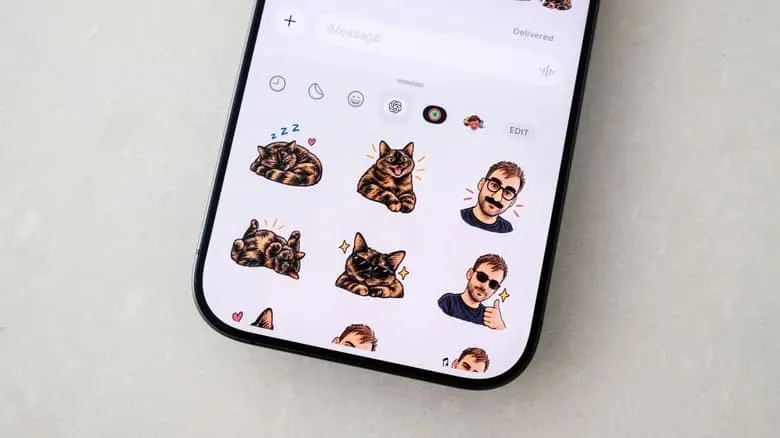
أضافت أوبن إيه آي مسار عمل مخصصًا للملصقات ضمن قسم ChatGPT Images، ويعمل هذا المسار عبر تطبيق الهاتف على نظامي iOS وAndroid.
وتحول الميزة أي صورة إلى مجموعة ملصقات جاهزة للإرسال عبر iMessage أو واتساب، وتتجاوز في مرونتها الخيارات المدمجة التي يوفرها iOS لتحويل الصور إلى ملصقات بتأثيرات محدودة.
وبحسب موقع Engadget، يكمن الاختلاف الأساسي في قدرة ChatGPT على إعطاء الملصق طابعًا فنيًا جديدًا تمامًا؛ فهو لا يكتفي بإزالة الخلفية أو إضافة تعديلات طفيفة، بل يعيد رسمه وفقًا لعدة أنماط بصرية مختارة، ما ينتج محتوى أكثر ابتكارًا وتفرّدًا.
خطوات إنشاء الملصقات عبر ChatGPT
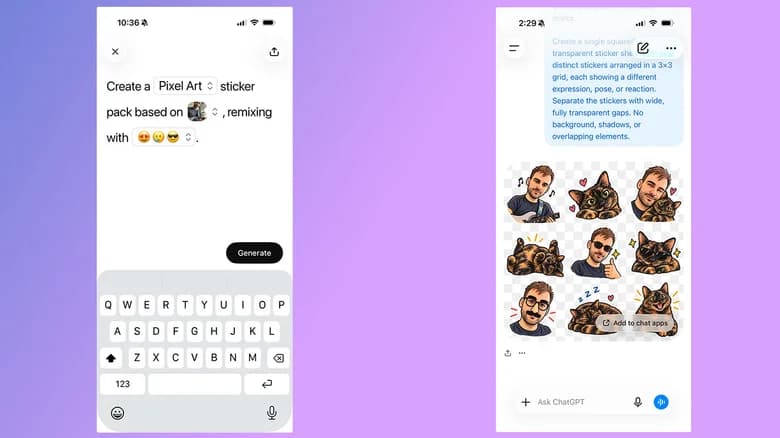
تبدأ الطريقة الأسرع لإنشاء الملصقات عبر ChatGPT من القائمة الجانبية في التطبيق، حيث يُفتح الشريط الجانبي بالنقر على أيقونة القائمة في الزاوية العلوية اليسرى، ثم يُختار Images، وتحت تبويب Trending يُحدد خيار Stickers.
ويحدد المستخدم ثلاثة عناصر: الأول هو النمط البصري المطلوب للملصق، والثاني صورة مرجعية أو أكثر تُرفع مباشرةً من الهاتف، والثالث مجموعة من الرموز التعبيرية التي توجّه النظام نحو المزاج البصري المطلوب، وخلال ثوانٍ يُنتج ChatGPT تسعة ملصقات متكاملة جاهزة للاستخدام.
وعند الرضا عن النتيجة، يُضغط على Add to chat apps ثم تُختار المنصة المستهدفة، وفي حالة واتساب، تظهر نافذة تطلب تسمية حزمة الملصقات قبل استيرادها.
وتجدر الإشارة إلى أن خيار iMessage لن يظهر على أجهزة Android، إذ يقتصر على مستخدمي iOS حصرًا.
آلية تعديل الملصقات
يتيح تطبيق ChatGPT للمستخدمين إمكانية تعديل الملصقات المنشأة مباشرةً دون الحاجة لبدء جلسة جديدة، وذلك في حال عدم رضاهم عن النتائج الأولى.
وتتم العملية عبر النقر على الملصق المراد تعديله، واختيار أمر Edit من القائمة الظاهرة، ثم كتابة وصف دقيق للتعديلات المطلوبة في شريط الأوامر.
وفي الحالات التي يخفق فيها النظام في فهم الطلب كليًا، يوفر التطبيق خيار Retry عبر قائمة النقاط الثلاث لإعادة المحاولة من البداية، وهو ما يُعد أكثر فاعلية عندما تكون النتيجة بعيدة عن المطلوب.
ويُتاح للمستخدمين خيار آخر يعتمد على كتابة أمر نصي مفصل مباشرةً داخل المحادثة، وهي طريقة تضمن دقة أعلى والتزامًا أكبر بتفاصيل الصورة الأصلية.
كيف ترسل الملصقات عبر iMessage وواتساب؟
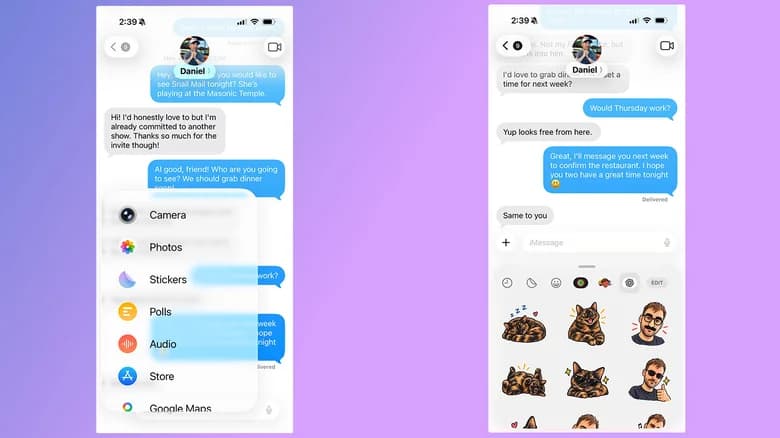
تتطلب مشاركة الملصقات في تطبيق الرسائل iMessage على نظام iOS فتح المحادثة، ثم الضغط على زر الإضافة واختيار Stickers، يلي ذلك النقر على شعار أوبن إيه آي في الجزء العلوي من نافذة الكتابة لتحديد الملصق المطلوب.
أما في تطبيق واتساب، فتتم العملية بأسلوب أكثر سهولة؛ إذ يكتفي المستخدم بفتح المحادثة، والضغط على أيقونة الملصقات في شريط الكتابة، ثم البحث عن حزمة الملصقات الخاصة به تحت الاسم الذي أُطلق عليها عند عملية الاستيراد.
حدود الاستخدام المجاني وما يجب معرفته

يستهلك إنشاء الملصقات من الحصة اليومية والأسبوعية للمستخدم، وهذا ينطبق على الحسابات المجانية تحديدًا.
وعند الوصول إلى الحد المسموح به، لن يتمكن النظام من إنجاز الطلبات الجديدة حتى تتجدد الحصة؛ على عكس المستخدمين على الخطط المدفوعة الذين يملكون حصصًا أعلى، ما يتيح إنشاء كميات أكبر من الملصقات دون انقطاع.
الميزة متاحة حاليًا عبر التطبيق فحسب، ولم تُضَف بعد بنفس السلاسة إلى نسخة الويب، ما يجعل تطبيق الهاتف الأداة الأمثل لهذا الغرض.