
كم من الوقت يجب أن تنتظر قبل شحن جهاز آيفون الخاص بك بعد سقوطه في الماء؟
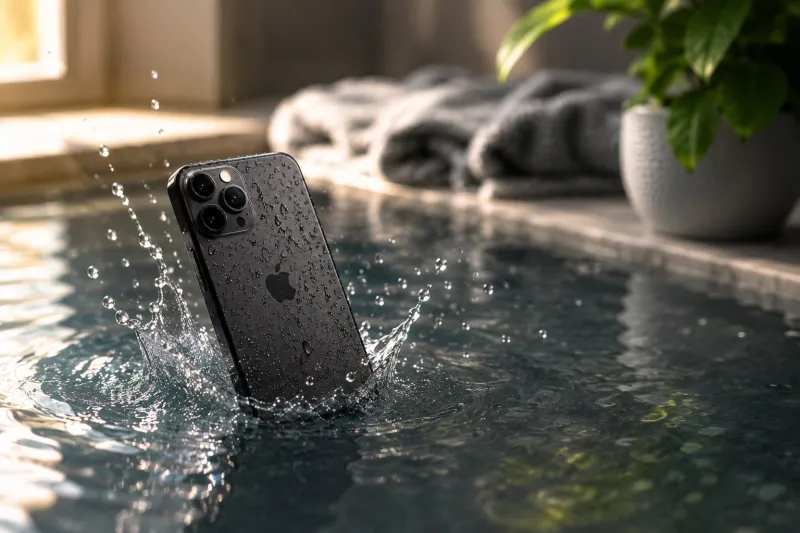
تتعرض الأجهزة الذكية يوميًا لحوادث غير متوقعة، ويُعد سقوط الهاتف في الماء أو الحاجة للتحكم في الأجهزة عن بُعد من أبرز المواقف التي يبحث مستخدمو منظومة آبل عن حلول عملية وآمنة لها.
يوفر هذا الدليل الخطوات الصحيحة للتعامل مع الآيفون المبتل، إلى جانب كيفية الاستفادة من ميزة التحكم في الآيباد عن بُعد.
أولاً: ماذا تفعل عند سقوط الآيفون في الماء؟
.jpg)
رغم أن هواتف الآيفون الحديثة (بدءًا من سلسلة آيفون 12) تتمتع بمعيار IP68 لمقاومة الماء والغبار،ما يسمح لها بالصمود تحت عمق يصل إلى 6 أمتار لمدة 30 دقيقة، إلا أنها ليست مضادة للماء تمامًا.
وقد تؤدي محاولة شحن الهاتف وهو مبتل إلى تآكل دائم في منفذ الشحن أو تلف الشريحة الإلكترونية.
آلية التحذير الذكية من آبل
عند توصيل كابل الشحن بالهاتف المبتل، ستظهر لك إحدى الرسائل التحذيرية التالية:
"الشحن غير متوفر": تظهر في الهواتف التي تحتوي على منفذ Lightning.
"تم اكتشاف سائل في موصل USB-C": تظهر في الهواتف الحديثة التي تحتوي على منفذ USB-C.
الخطوات الصحيحة لتجفيف الهاتف وشحنه
في حال ظهور التحذير، يجب فصل كابل الشحن فورًا من الهاتف، ثم اتباع الآتي:
طرد السوائل يدويًا: قم بضرب الآيفون خفيفًا بكف يدك بحيث يكون منفذ الشحن متجهًا إلى الأسفل للتخلص من المياه العالقة.
التجفيف الطبيعي: اترك الهاتف في منطقة جافة ومفتوحة بها تدفق هواء طبيعي. وتجنب تمامًا استخدام مجففات الشعر، الهواء المضغوط، أو وضعه في وعاء الأرز (وهي خدعة شائعة تحذر منها آبل).
محاولة إعادة الشحن: بعد مرور 30 دقيقة، قم بتوصيل الكابل مجددًا. إذا ظهر التحذير مرة أخرى، افصل الكابل واترك الهاتف ليجف تمامًا لمدة تصل إلى 24 ساعة، مع إمكانية إعادة التجربة خلال هذه الفترة.
الحل البديل للشحن: إذا كان الجزء الخلفي للهاتف جافًا تمامًا، يمكنك استخدام الشحن اللاسلكي كبديل آمن. وفي حال جفاف الهاتف تمامًا واستمرار المشكلة، قم بفصل الشاحن من الكهرباء وإعادة توصيل كل الوصلات مجددًا للتأكد من عدم تلف الكابل نفسه.
ثانيًا: كيفية التحكم في الآيباد باستخدام الآيفون
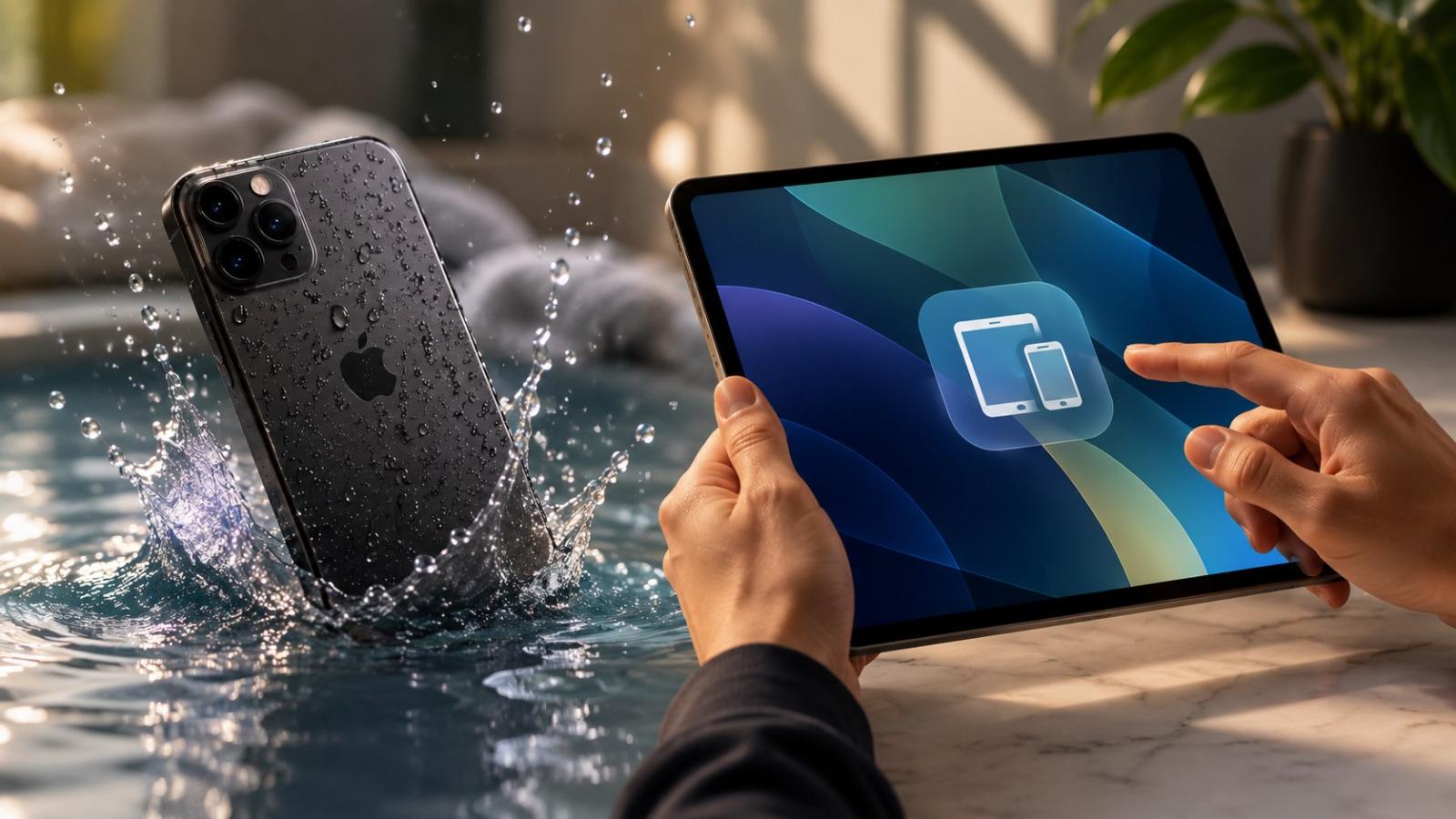
تتيح التحديثات الأخيرة في أنظمة iOS 18 وiPadOS 18 ميزات تسهيل استخدام متطورة، من بينها ميزة "التحكم في الأجهزة القريبة"، والتي تسمح لك بإدارة جهاز الآيباد الخاص بك عن بُعد دون الحاجة للمسه.
الشروط الأساسية للتشغيل
اتصال كلا الجهازين بنفس شبكة (Wi-Fi).
تسجيل الدخول بنفس حساب آبل على الجهازين.
خطوات التفعيل
من خلال الدخول إلى تطبيق الإعدادات في هاتف الآيفون، انتقل إلى قسم تسهيلات الاستخدام، ثم اختر "التحكم في الأجهزة القريبة"، وحدد جهاز الآيباد المطلوب من القائمة التي تظهر أمامك.
ويمكنك تسهيل الوصول لهذه الميزة عبر إعداد "اختصار تسهيلات الاستخدام" لتفعيلها فورًا بمجرد الضغط ثلاث مرات متتالية على الزر الجانبي للآيفون.
ما الذي يمكنك التحكم به عن بُعد؟
تمنحك هذه الميزة لوحة تحكم افتراضية للقيام بالعديد من العمليات الأساسية، مثل الانتقال المباشر إلى الشاشة الرئيسية، استدعاء المساعد الصوتي سيري، أو تصفح مركزي الإشعارات والتحكم.
بالإضافة إلى ذلك، توفر الميزة أزرارًا كاملة للتحكم بالوسائط والصوت، تتيح لك تشغيل المقاطع وإيقافها مؤقتًًا، التنقل بين المسارات التالية والسابقة، ورفع أو خفض مستوى الصوت بكل سهولة.