

خطوات سحرية لتسريع الماك القديم.. دليلك الشامل لإعادة الحيوية لجهازك

هل تلاحظ أن حاسوبك الشخصي من شركة آبل لم يعد بالسرعة التي كان عليها، وأن التطبيقات تستغرق وقتًا أطول للفتح، مع ظهور كرة التحميل الدوارة باستمرار؟ قبل الافتراض بأنك بحاجة إلى شراء حاسوب جديد أو ترقيات مكلفة، جرب صيانة دورية بسيطة تضمن لك تسريع الماك بكفاءة.
كيف يمكن تسريع جهاز ماك بوك؟
الأجهزة لا تتباطأ بسبب تلف أجزائها الداخلية، بل نتيجة تراكم البرمجيات والملفات الرقمية، وعمل التطبيقات في الخلفية، وتعدد عمليات بدء التشغيل.
ويمكنك تطبيق ثلاث مهام صيانة شهريًا على جهازك، لا تستغرق أكثر من 15 مجهودًا ودقيقة إجمالاً، لضمان تحسين الأداء دون أي تكلفة إضافية.
التخلص من التراكمات الرقمية لتحرير مساحة التخزين
ووفقًا لما نشر في "تومز غايد"، تعد الأقراص الصلبة الممتلئة السبب الرئيسي وراء تباطؤ الأجهزة؛ فعندما تتجاوز الملفات سعة 85% إلى 90% من المساحة الإجمالية، يواجه نظام التشغيل "ماك أو إس" صعوبة بالغة في إدارة البيانات.
ويتضمن النظام أداة مدمجة ومبتكرة لتحسين مساحة التخزين وتحديد ما يستهلكها بدقة وبشكل تلقائي، ما يسهم مباشرة في خطة تسريع الماك.
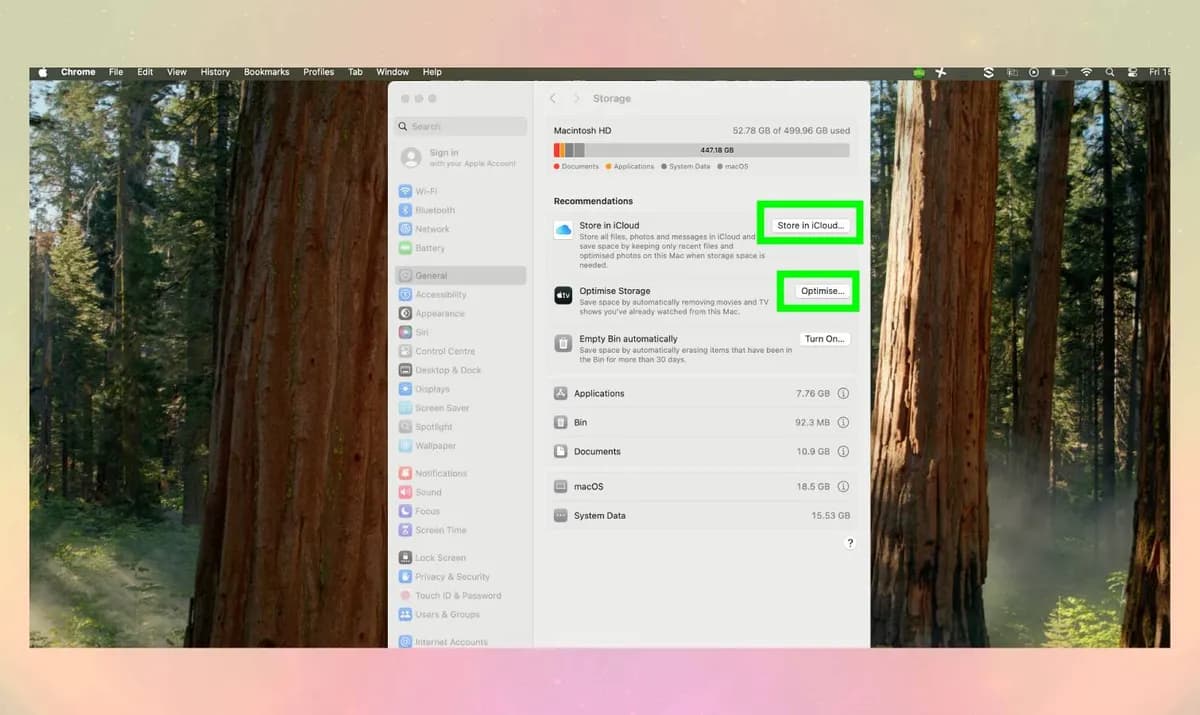
وللوصول إلى هذه الأداة، يتعين على المستخدم الضغط على شعار "أبل" في الزاوية العلوية اليسرى للشاشة، واختيار "إعدادات النظام"، ثم الانتقال إلى قسم "عام"، وبعد ذلك الدخول إلى خيار "مساحة التخزين".
وسيعرض قسم "التوصيات" خيارات ذكية تعمل مستقبلاً في الخلفية مثل "التخزين في آيكلاود" لنقل الملفات القديمة إلى السحاب، وخيار "تحسين التخزين" لحذف الأفلام ومرفقات البريد الإلكتروني تلقائيًا.
كما يتيح الشريط الملون في الأعلى معرفة الفئات الأكثر استهلاكًا للمساحة مثل التطبيقات والوثائق والصور والنظام بمجرد النظر لتبسيط عملية حذفها وتفريغ القرص.
مراقبة الأنشطة البرمجية وإيقاف التطبيقات المستهلكة للطاقة
يقدم تطبيق "مراقب النشاط" نظرة حية ومباشرة حول التطبيقات والعمليات التي تستهلك طاقة وحدة المعالجة المركزية (CPU) والذاكرة العشوائية "الرام"، حيث يمكن لتطبيق واحد يعمل بشكل خاطئ أن يتسبب في إبطاء المنظومة بأكملها وإعاقة عملية تسريع الماك.
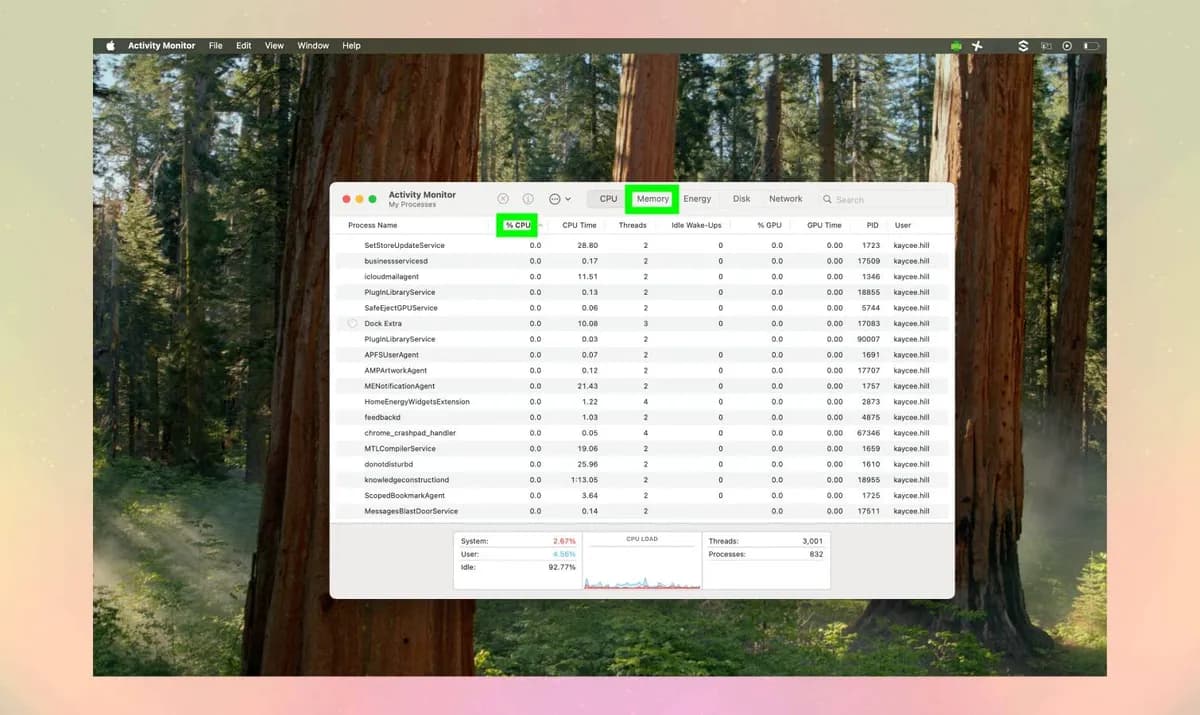
وللتحقق من ذلك، يقوم المستخدم بفتح برنامج التصفح الداخلي "فايندر"، والانتقال إلى "التطبيقات"، ثم "الأدوات المساعدة"، واختيار "مراقب النشاط".
ومن خلال علامة التبويب الخاصة بوحدة المعالجة المركزية، يستطيع المستخدم فرز العمليات حسب النسبة المئوية لمعرفة التطبيقات الأكثر استهلاكًا لقوة المعالجة؛ حيث يعد أي استهلاك يتجاوز حاجز 80% إلى 100% مؤشرًا على وجود مشكلة برمجية لديه.
وللتحقق من الذاكرة، يوضح الرسم البياني لـ "ضغط الذاكرة" في الأسفل الحالة العامة؛ فإذا كان باللون الأخضر فالوضع آمن، أما اللونان الأصفر أو الأحمر فيعنيان نفاد الذاكرة.
ويمكن تحديد التطبيق المستهلك وضغط زر (X) لفرض إغلاقه، كما يساعد تبويب "الطاقة" في معرفة التطبيقات التي تستنزف البطارية لتقليل حرارة الجهاز.
تحديث أنظمة التشغيل والبرمجيات بانتظام
غالبًا ما تعمل البرمجيات القديمة بشكل أبطأ مقارنة بالإصدارات الحديثة التي تحتوي على تحسينات دورية للأداء وإصلاحات للأخطاء البرمجية.
وتتضمن هذه التحديثات ترقيات مخصصة تهدف بشكل أساسي لمساعدة الأجهزة القديمة على العمل بسلاسة، وتلعب دورًا محوريًا في تسريع الماك والمحافظة على استقراره البرمجي.
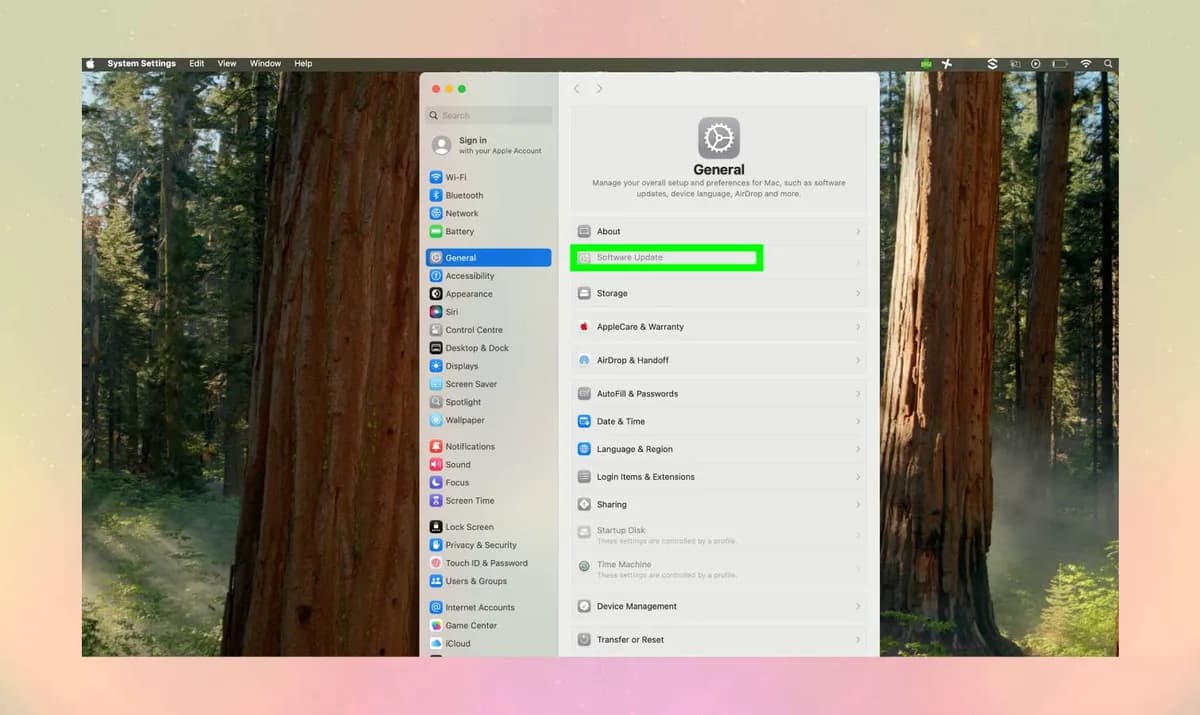
ويمكن التحقق من وجود تحديثات لنظام التشغيل عبر الانتقال إلى "إعدادات النظام"، ثم "عام"، واختيار "تحديث البرنامج" وتثبيت أي تحديث متاح، مع مراعاة أن التحديثات الكبيرة قد تستغرق بعض الوقت.
أما بالنسبة للتطبيقات المثبتة، فيمكن ترقيتها من خلال متجر تطبيقات آبل "آب ستور" عبر الدخول إلى علامة تبويب "التحديثات" في الشريط الجانبي؛ حيث إن البرامج القديمة قد تبطئ الجهاز بسبب عمليات الخلفية حتى لو كانت نادرة الاستخدام.
ولتوفير الوقت، يفضل تفعيل خيار التحديثات التلقائية بالكامل من قائمة معلومات تحديث البرنامج في إعدادات النظام لضمان تحميل الترقيات اللحظية فور صدورها، ما يحافظ على وتيرة تسريع الماك دون أي مجهود يذكر.