
هل يجب توصيل الشاشة بوحدة معالجة الرسومات أم باللوحة الأم؟
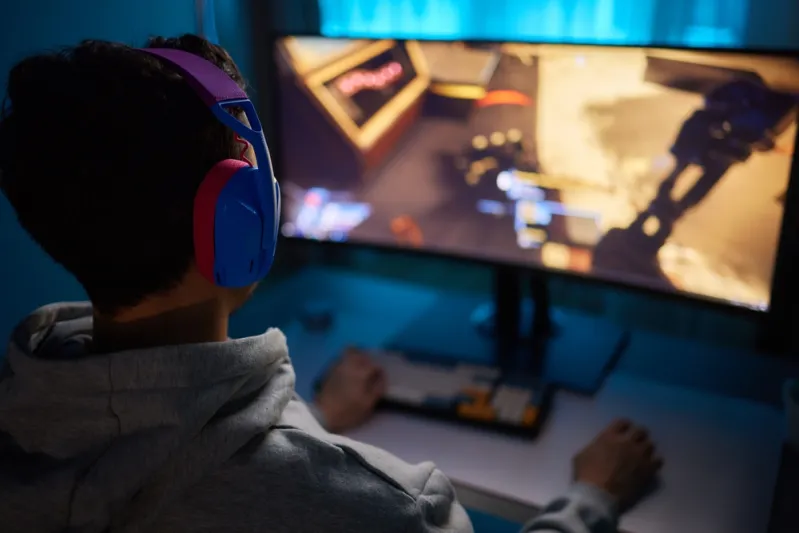
إذا كنت قد انتهيت للتو من بناء حاسوبك المكتبي الجديد، أو كنت تحاول إعادة توصيل الكابلات بعد تغيير إعدادات جهازك، فمن الشائع جدًا أن تتساءل عما إذا كان ينبغي عليك توصيل الشاشة بكرت الشاشة (GPU) أو باللوحة الأم "Motherboard".
وبحسب ما نشر في موقع BGR، فإن الإجابة القاطعة التي يجب الالتزام بها في أي موقف هي ضرورة إعطاء الأولوية دائمًا لبطاقة الرسوميات المخصصة؛ حيث يرتكب العديد من المستخدمين، لاسيما المبتدئين منهم، خطًأ شائعًا عند إعداد الكمبيوتر الجديد بتوصيل الشاشة بـ"Motherboard"، ليصيبهم الذعر بعد ذلك عندما لا تظهر أي صورة على الشاشة.
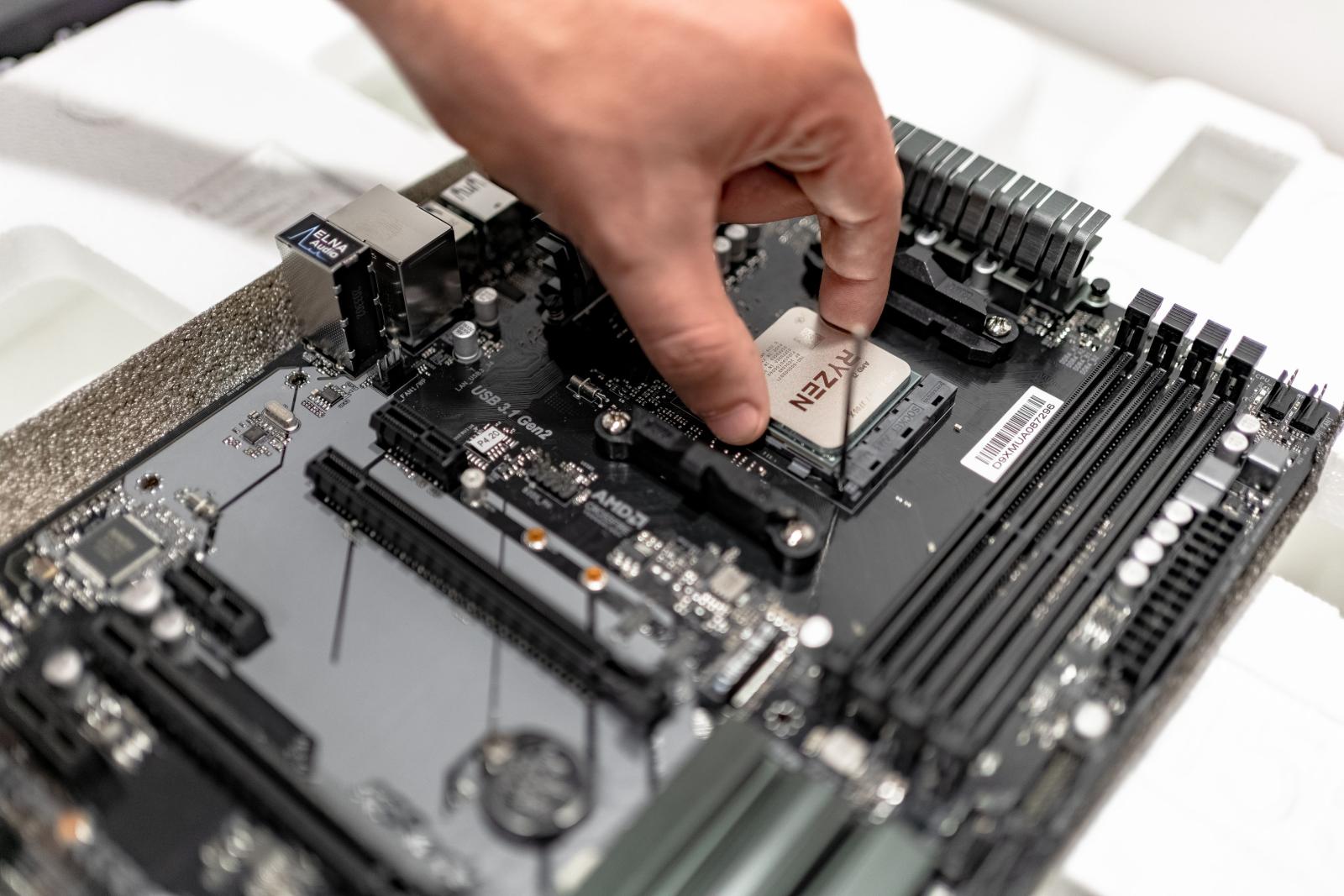
ونظرًا لأن الـ "Motherboard"هي الجزء الأساسي من العتاد الذي يتصل به المعالج (CPU)، والذاكرة العشوائية، ووحدات التخزين، وكل شيء آخر تقريبًا، فمن المنطقي للمستخدم قليل الخبرة أن يعتقد أن الشاشة يجب أن تُربط هناك أيضًا.
متى تستخدم الـ"Motherboard"؟
ولكن حتى عندما تحتوي الـ "Motherboard" على منفذ لإخراج الفيديو، فإنك نادرًا ما ستحتاج إلى استخدامه، خاصة إذا كنت قد قمت ببناء حاسوب مخصص للألعاب يحتوي على كرت الشاشة الخارجي المستقل، حيث يجب أن تظل الشاشة متصلة ببطاقة الرسوميات هذه.
وفي هذه الحالة، فإن توصيل الكابل في المكان الصحيح يمنع فقدان الأداء العام للجهاز ويجنبك المخاوف غير المبررة؛ فعندما يتصل جهاز الكمبيوتر الخاص بك مباشرة ببطاقة الرسوميات، يمكن لسطح المكتب استغلال الإمكانات والقدرات الكاملة للبطاقة المخصصة في تشغيل الألعاب، وتحرير الفيديو "المونتاج"، والمهام الثقيلة الأخرى.
وهذا لا يعني بالطبع أن منافذ إخراج الفيديو الموجودة في الـ"Motherboard" عديمة الفائدة، ولكن لا ينبغي لها أبدًا أن تكون خيارك الأول أو الأساسي.
ويرجع السبب في ذلك إلى أن كرت الشاشة يمثل مخرج الفيديو الأساسي للحاسوب المكتبي، إذ جرى تصميمه حصريًا لمعالجة الصور وتوليدها بفضل امتلاكه ذاكرة فيديو مستقلة (VRAM) ومئات النوى الرسومية، إلى جانب عرض نطاق ترددي يتفوق بمراحل على أي حلول رسومية مدمجة، ما يضمن عرض المحتوى على شاشتك بأعلى جودة ممكنة.
وفي المقابل، وضعت الشركات منافذ الفيديو في الـ"Motherboard" لتتمكن من توصيل كابلات "إتش دي إم آي" أو "ديسبلي بورت" لأسباب محددة؛ فحاسوب العمل المكتبي لا يحتاج لبطاقة رسوميات خارجية مخصصة بل يركز على المهام المكتبية.
ولتقليل هذه التكاليف، تأتي بعض المعالجات مزودة برسوميات مدمجة، وفي هذه الحالة تحديدًا يجب عليك استخدام منافذ الـ"Motherboard".
والأمر المهم هنا هو تحديد نوع العتاد الذي يمتلكه حاسوبك؛ فبغض النظر عن العلامة التجارية لبطاقة الرسوميات في حاسوبك، يمكنك تجاهل منافذ الـ"Motherboard" تمامًا وتوصيل الشاشة بالبطاقة مباشرة.
أما إذا كان تجميعك للحاسوب بسيطًا، وكان معالجك من شركة "إيه إم دي" وينتهي بحرف "G"، أو كان معالجك من شركة "إنتل" ولا يحمل اللاحقة "F"، فإن منافذ الـ"Motherboard" هي خياراتك المتاحة.
نصائح تشعيل شاشتين في جهاز الحاسوب
أما إذا كنت ترغب في تشغيل شاشتين، فهناك بعض النصائح والحيل للقيام بذلك؛ فإذا كانت بطاقة الرسوميات الخاصة بك غير مجهزة بالموصلات والمنافذ الكافية التي تحتاجها، يمكنك استخدام الـ"Motherboard" لهذا الغرض، ولكن يجب القيام بعدة خطوات بشكل صحيح لإتمام الأمر بنجاح.
الشرط الأول هو أن يكون المعالج مزودًا برسوميات مدمجة، كما يجب أن يظل خيار الاستخدام المتزامن للبطاقتين مفعلاً في نظام الـ "بيوس" الخاص بالـ"Motherboard"، والذي يظهر غالبًا تحت اسم (iGPU Multi-Monitor) بحسب الشركة المصنعة.
ومع ذلك، فإن هذا الإعداد يعد أكثر ملاءمة إذا كنت تريد استخدام الشاشة الثانية للمهام البسيطة والعادية، مثل تصفح تطبيق المحادثات "ديسكورد" أو مشاهدة مقاطع الفيديو أثناء ممارسة الألعاب على الشاشة الرئيسة.
ولا يُنصح بهذا الإعداد للعب على الشاشتين معًا، نظرًا لأن الرسوميات المدمجة في المعالج ليست بالقوة الكافية لتقديم أداء جيد.
وبينما يمكن أن يعمل هذا الإعداد كخيار جيد للأشخاص الذين يريدون شاشة عرض إضافية، فإنه من الأفضل دائمًا ربط الشاشات بكرت الشاشة الخارجي.
وإلى جانب انخفاض الأداء الناتج عن الرسوميات المدمجة، لا يزال بإمكانك مواجهة تضارب في برامج التشغيل (Drivers)، كما يمكن للمعالج أن يستهلك مساحة كبيرة من الذاكرة العشوائية للحاسوب.